

Suivre une session avec l'avatar
Le lecteur de formation : barre de commandes, navigation entre les slides, pause, inactivité, ressources, quitter puis reprendre où vous en étiez.
Dans la rubrique Suivre une formation
- Se connecter pour la première fois
- Retrouver vos formations
- Utiliser le sommaire d'une formation
- Suivre une session avec l'avatar
- Échanger avec l'avatar
- Personnaliser votre tuteur
- Répondre aux questions et aux quiz
- Terminer et valider une formation
- Consulter votre tableau de bord
- Comprendre l'XP, les badges et le classement
- Suivre une formation depuis votre LMS
Une session ressemble à un appel vidéo avec votre formateur IA. L'avatar présente chaque slide à voix haute, vous pouvez l'interrompre pour poser une question, puis il reprend son explication.
Avant de commencer#
- Quand votre navigateur vous le demande, autorisez l'accès au micro : il sert à parler avec l'avatar. En cas de souci, voir Micro ou son.
- Pour lancer une session, ouvrez le sommaire d'une formation et cliquez sur Commencer ou Continuer.
Au lancement, la fenêtre « L'avatar se prépare... » s'affiche le temps de préparer l'avatar et le chapitre. Si l'avatar doit d'abord être téléchargé, une barre de progression l'indique. La session démarre ensuite toute seule.
L'écran du lecteur#
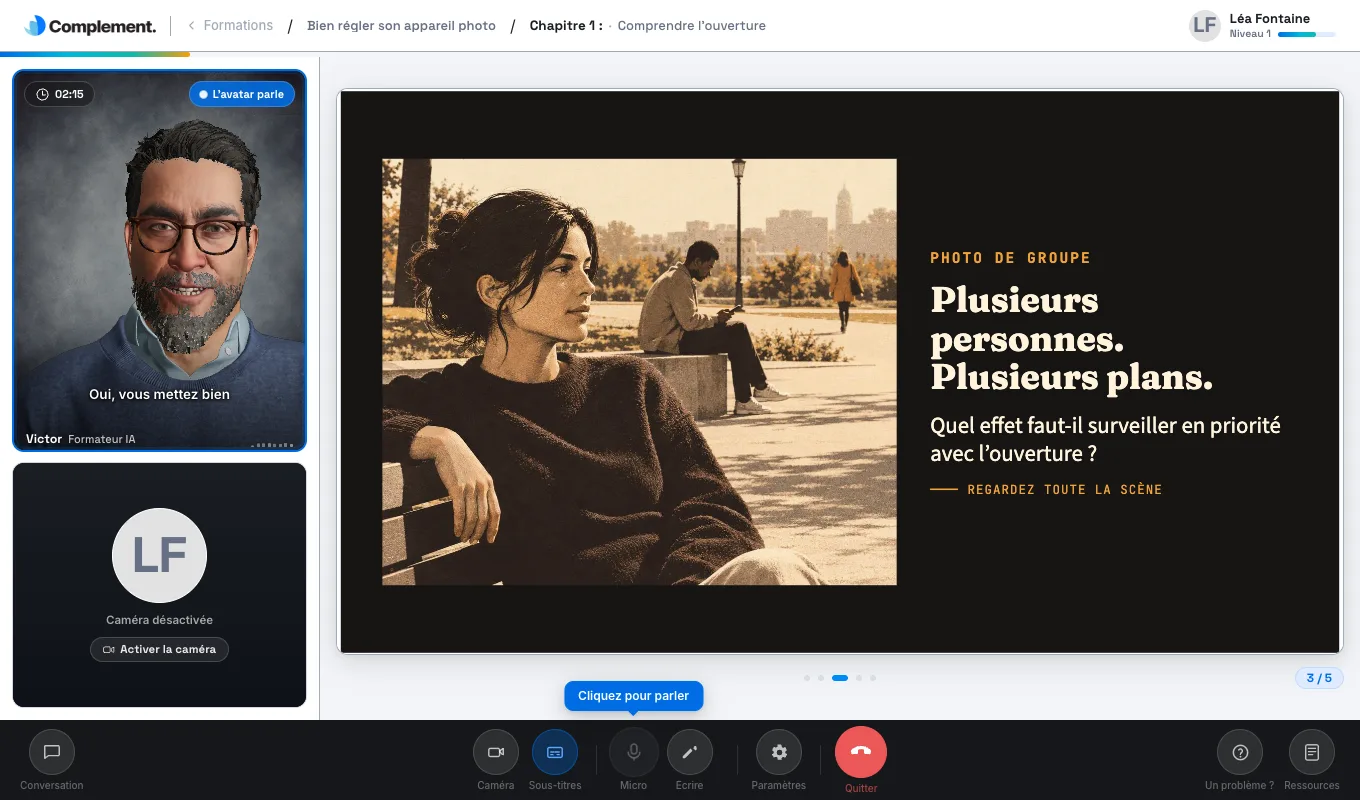
- En haut, le fil d'Ariane : Formations, le titre de la formation, puis le numéro et le titre du chapitre. Cliquez sur Formations pour revenir à vos formations, ou sur le titre pour revenir au sommaire.
- Juste dessous, une barre de progression. Survolez-la pour voir la slide en cours, la part restante et le temps restant estimé.
- Au centre, la slide et son compteur, par exemple 3 / 8.
- À côté, l'avatar avec son prénom, la mention Formateur IA et son état : L'avatar parle, Écoute, Réflexion ou En attente. Vous y voyez aussi l'emplacement de votre caméra.
- En bas, la barre de commandes.
La barre de commandes#
| Bouton | Usage |
|---|---|
| Conversation | Affiche l'historique écrit des échanges avec l'avatar. |
| Caméra | Active ou coupe votre caméra. |
| Sous-titres | Affiche ou masque le texte de ce que dit l'avatar. |
| Micro | Pose une question à l'oral ou répond à une question. |
| Écrire | Pose une question ou répond par écrit. |
| Paramètres | Règle l'avatar, sa voix et vos langues. Indisponible pendant un quiz. |
| Quitter | Ferme la session et revient au sommaire. |
| Un problème ? | Ouvre le formulaire Aide et support. Voir Obtenir de l'aide. |
| Ressources | Ouvre les documents et liens partagés par les concepteurs de la formation. |
Sur un petit écran, une partie de ces commandes est regroupée sous Plus. Le micro, l'écrit et les sous-titres sont détaillés dans Échanger avec l'avatar.
Passer d'une slide à l'autre#
Quand l'avatar a fini de présenter une slide, la suivante arrive automatiquement. Vous pouvez aussi naviguer vous-même :
- cliquez sur les flèches de part et d'autre de la slide ;
- ou cliquez sur un des points sous la slide. Survolez un point pour voir un aperçu de la slide correspondante.
Pendant un sondage, répondez avant de passer à la slide suivante. Sur une slide vidéo, la vidéo prend le relais après l'introduction de l'avatar, s'il y en a une. Si elle démarre d'elle-même, la slide suivante arrive à la fin de la vidéo. Après la dernière slide du chapitre, le quiz commence : voir Répondre aux questions et aux quiz.
Mettre en pause#
Cliquez sur l'avatar pendant qu'il parle pour le mettre en pause. Cliquez de nouveau pour reprendre. Si vous changez d'onglet pendant qu'il parle, il se met en pause tout seul.
Si vous restez inactif#
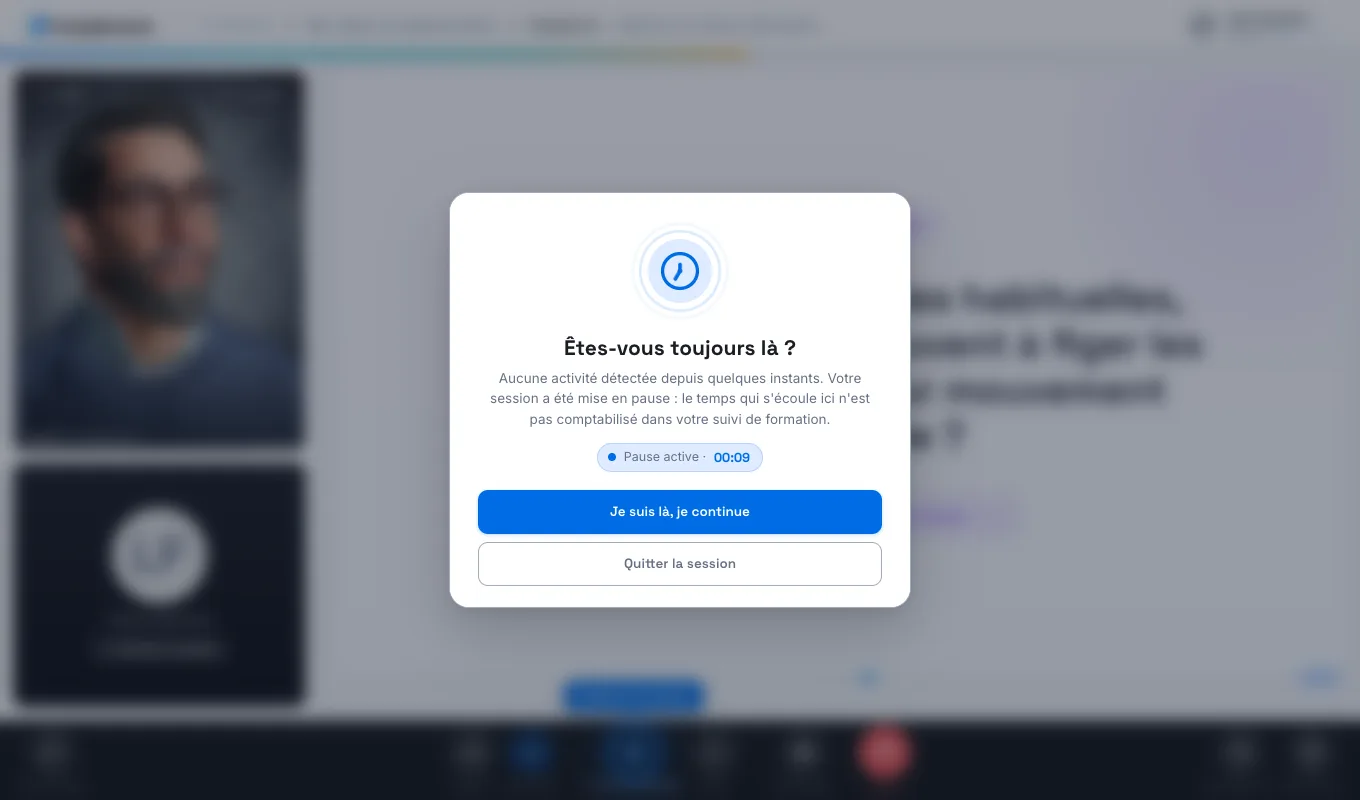
Si rien ne se passe pendant un moment, la session se met en pause et la fenêtre « Êtes-vous toujours là ? » s'affiche. Le temps écoulé pendant cette pause n'est pas compté dans votre suivi de formation.
- Cliquez sur Je suis là, je continue pour reprendre.
- Cliquez sur Quitter la session pour revenir à vos formations.
Quitter, puis reprendre#
Votre progression est enregistrée au fil de la session : la slide où vous êtes, les slides vues, vos réponses aux quiz et votre temps passé.
- Cliquez sur Quitter : vous revenez au sommaire de la formation.
- Cliquez sur Continuer dans le sommaire pour reprendre. Vous retrouvez la slide où vous vous étiez arrêté.
Si la formation a été modifiée#
Les concepteurs peuvent publier une nouvelle version d'une formation déjà commencée. À votre prochaine ouverture depuis Mes formations, le message Formation modifiée vous prévient que votre avancement et votre réussite peuvent en être affectés. Cliquez sur J'ai compris ! pour continuer.
Cet article vous a-t-il été utile ?
Merci pour votre retour !
Merci. Dites-nous ce qui manque depuis Aide et support, dans l'app : nous complétons l'article.