

Terminer et valider une formation
Quand une formation est validée, ce qu'affiche l'écran de fin, et ce que changent l'ordre des chapitres, la durée maximum et la date limite.
Dans la rubrique Suivre une formation
- Se connecter pour la première fois
- Retrouver vos formations
- Utiliser le sommaire d'une formation
- Suivre une session avec l'avatar
- Échanger avec l'avatar
- Personnaliser votre tuteur
- Répondre aux questions et aux quiz
- Terminer et valider une formation
- Consulter votre tableau de bord
- Comprendre l'XP, les badges et le classement
- Suivre une formation depuis votre LMS
Une formation est validée quand vous avez validé le quiz de chacun de ses chapitres. Voir toutes les slides ne suffit pas.
Quand une formation est-elle validée ?#
- Un quiz de chapitre est validé quand votre meilleur score atteint le Seuil de réussite affiché dans le sommaire.
- La formation est validée quand tous ses quiz de chapitre le sont.
Une fois la formation validée, elle passe en Terminée dans Mes formations, avec la date. Le sommaire affiche le badge Formation terminée, et le badge d'échéance disparaît.
L'écran de fin de formation#
Après le résultat du quiz du dernier chapitre, un écran de fin s'affiche et l'avatar fait le bilan de votre parcours à voix haute.
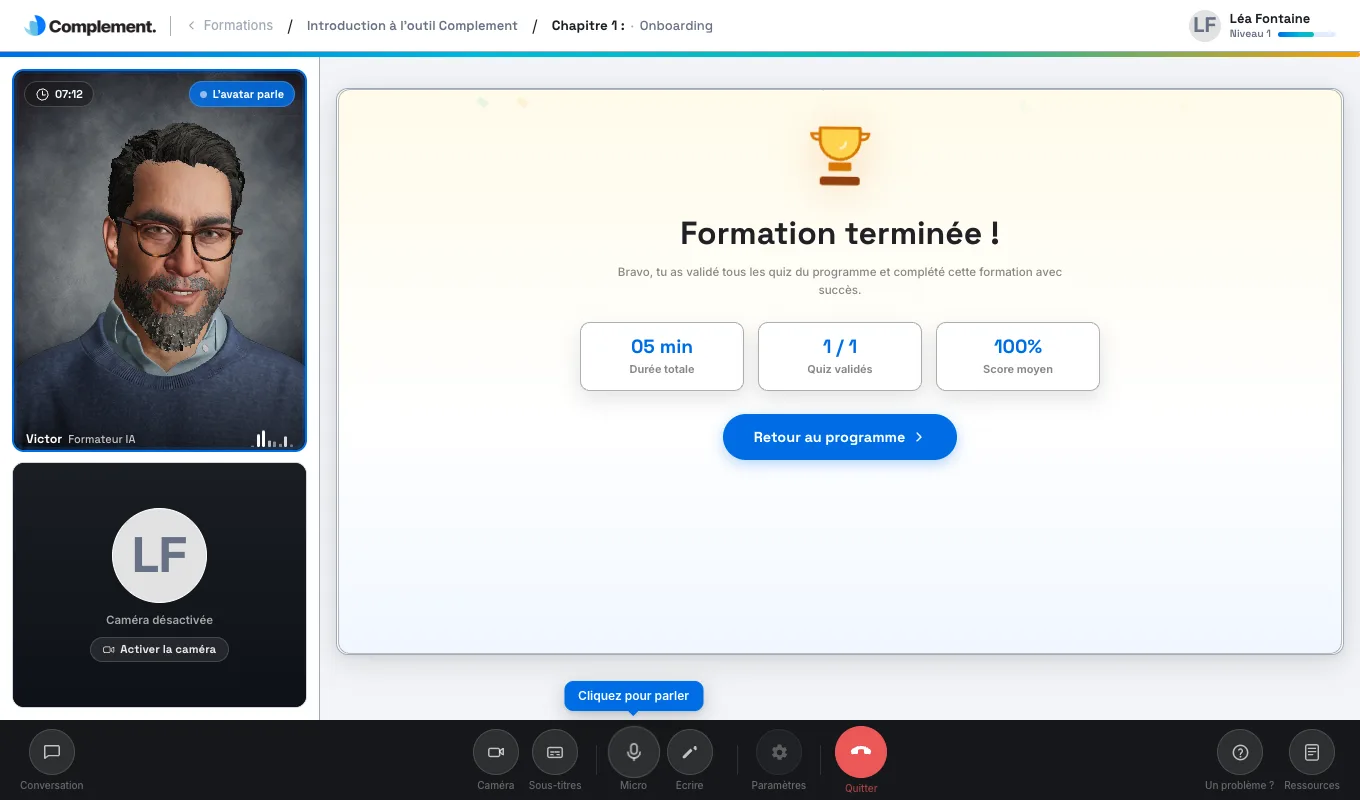
Si tous les quiz sont validés, l'écran affiche « Formation terminée ! » et trois chiffres :
- Durée totale : votre temps passé sur la formation ;
- Quiz validés : le nombre de quiz de chapitre validés ;
- Score moyen : votre pourcentage de bonnes réponses sur l'ensemble des quiz.
Cliquez sur Retour au programme pour revenir à vos formations.
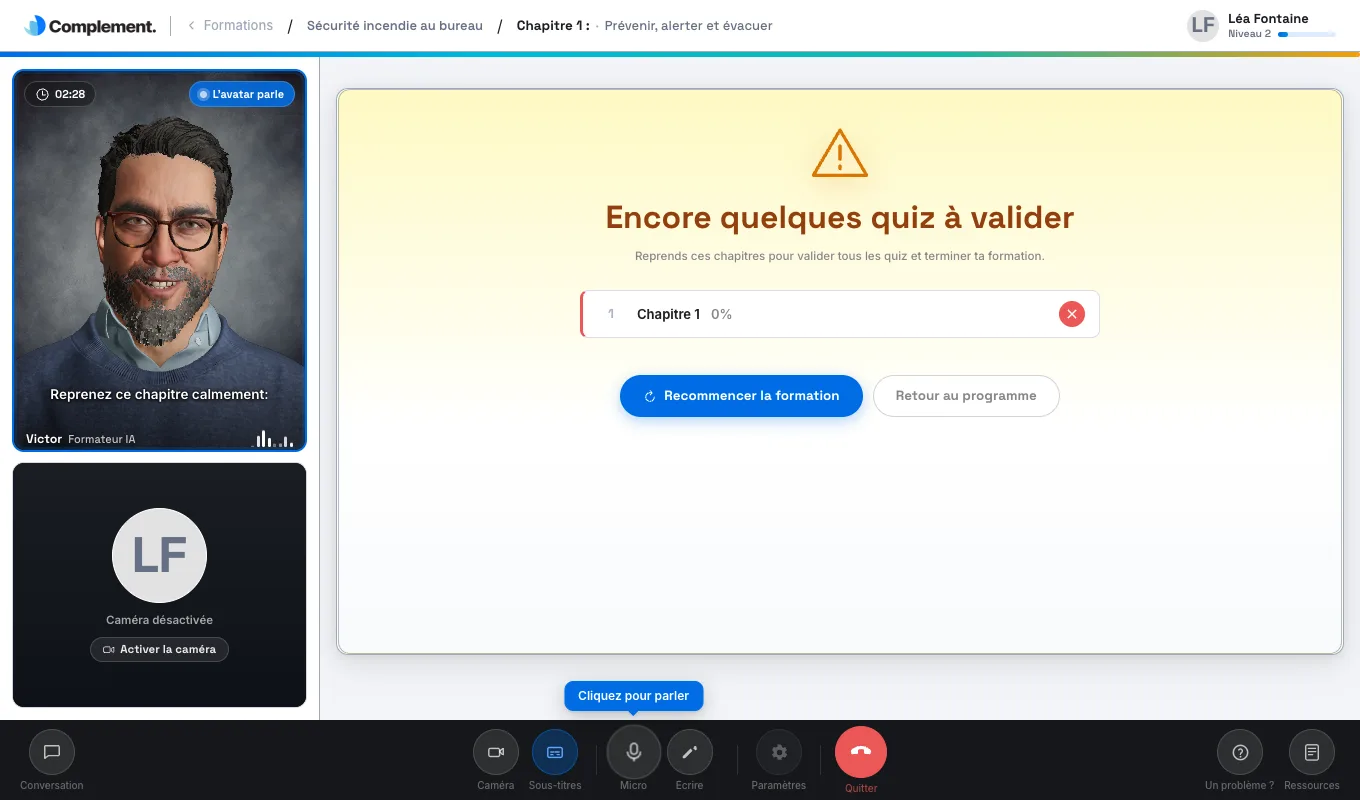
Sinon, l'écran affiche « Encore quelques quiz à valider » et la liste des chapitres, chacun avec son score et une coche ou une croix.
- Recommencer la formation vous ramène au sommaire. Malgré son nom, ce bouton n'efface rien : refaites simplement les quiz non validés avec le bouton Refaire.
- Retour au programme vous ramène à vos formations.
Si les chapitres doivent être suivis dans l'ordre#
Un chapitre reste Indisponible tant que vous n'avez pas fait le quiz du chapitre précédent jusqu'au bout. La formation peut aussi exiger de voir toutes les slides d'un chapitre avant son quiz. Voir Utiliser le sommaire d'une formation.
Si la formation a une durée maximum#
Le sommaire affiche alors la Durée maximum allouée et votre Temps passé. Le temps est compté pendant vos sessions. Les pauses pour inactivité ne sont pas comptées.
Quand la durée maximum est atteinte, la session s'arrête. La fenêtre « Vous avez atteint la limite de temps pour cette formation », suivie de la durée maximum, indique que vous ne pouvez plus la continuer. Cliquez sur Retourner à l'accueil.
Si la formation n'était pas validée, elle passe en Indisponible dans Mes formations, et les boutons du sommaire sont désactivés. En cas d'erreur, contactez votre administrateur.
Si la formation a une date limite#
La Date limite s'affiche dans le sommaire, et un badge d'échéance sur la carte de la formation. Voir Retrouver vos formations.
Tant que vous n'avez pas vu toutes les slides de la formation, vous pouvez recevoir des e-mails de rappel intitulés « La date limite de votre formation approche ». Une fois la date passée, la formation reste accessible : le badge indique depuis combien de jours elle a expiré.
Revoir une formation terminée#
Une formation validée reste accessible. Dans le sommaire, cliquez sur Revoir pour relancer un chapitre, ou sur Refaire pour refaire un quiz. Votre validation est conservée.
Cet article vous a-t-il été utile ?
Merci pour votre retour !
Merci. Dites-nous ce qui manque depuis Aide et support, dans l'app : nous complétons l'article.