

Utiliser le sommaire d'une formation
Commencez, reprenez ou revoyez un chapitre, refaites un quiz et consultez les ressources depuis le sommaire d'une formation.
Dans la rubrique Suivre une formation
- Se connecter pour la première fois
- Retrouver vos formations
- Utiliser le sommaire d'une formation
- Suivre une session avec l'avatar
- Échanger avec l'avatar
- Personnaliser votre tuteur
- Répondre aux questions et aux quiz
- Terminer et valider une formation
- Consulter votre tableau de bord
- Comprendre l'XP, les badges et le classement
- Suivre une formation depuis votre LMS
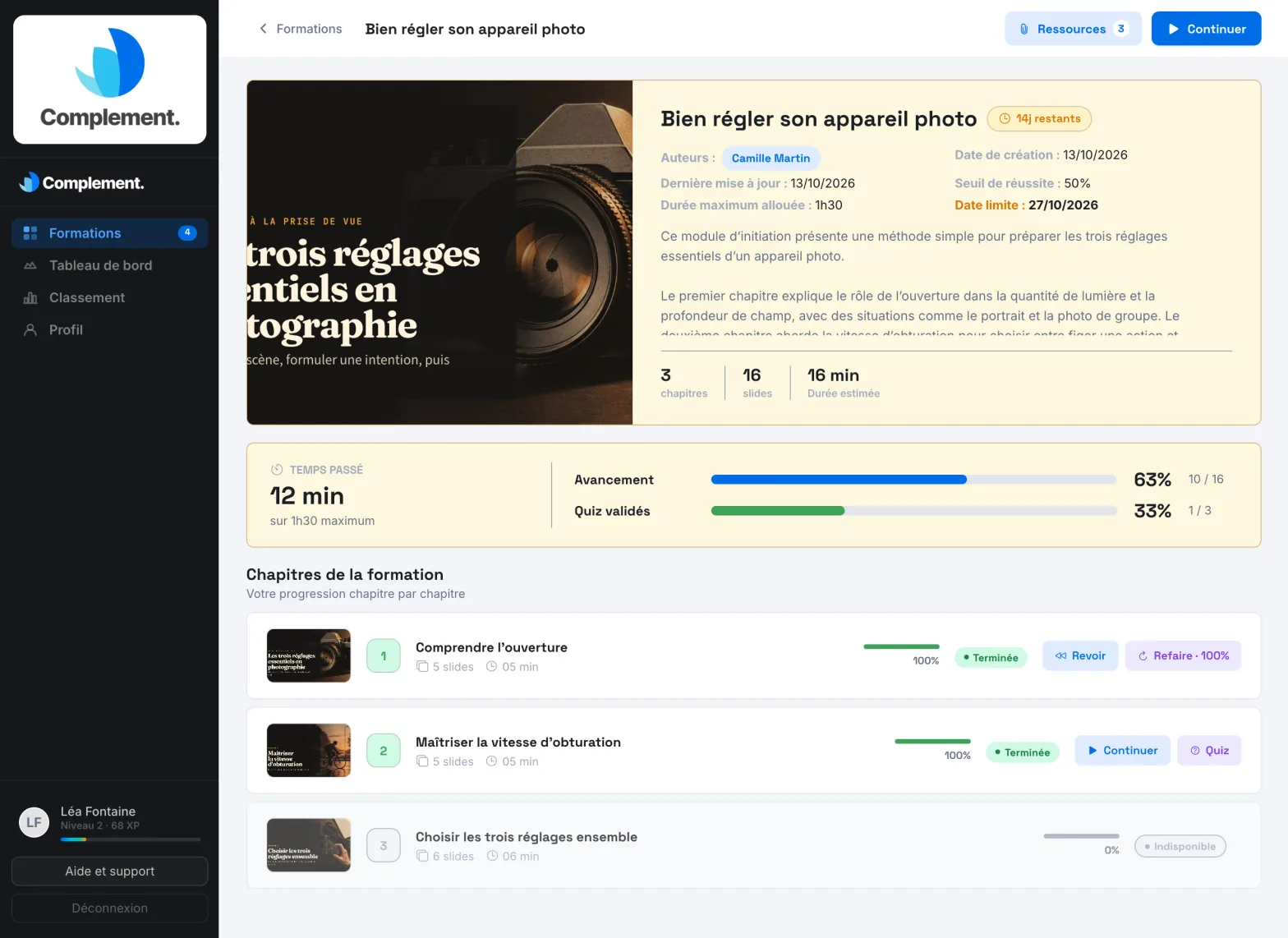
Le sommaire est la page d'accueil d'une formation. Il présente la formation, votre progression et la liste des chapitres. C'est d'ici que vous lancez, reprenez ou revoyez chaque chapitre.
Ouvrir le sommaire#
- Depuis Mes formations, cliquez sur la carte de la formation.
- Pendant une session, cliquez sur le titre de la formation dans la barre du haut, ou sur Quitter : vous revenez au sommaire.
En haut de la page, le bouton Formations vous ramène à la liste de vos formations.
Les informations de la formation#
En haut du sommaire, vous trouvez :
- le titre, les Auteurs, la Date de création et la Dernière mise à jour ;
- le Seuil de réussite : le pourcentage de bonnes réponses à atteindre pour valider un quiz de chapitre ;
- la Durée maximum allouée et la Date limite, si la formation en prévoit ;
- la description, le nombre de chapitres et de slides, et la Durée estimée.
Juste en dessous, une carte résume votre progression :
- Temps passé : votre temps sur cette formation, rapporté à la durée maximum s'il y en a une ;
- Avancement : la part des slides que vous avez vues ;
- Quiz validés : le nombre de quiz de chapitre validés.
Une fois la formation validée, le badge Formation terminée s'affiche à côté du titre.
Lancer un chapitre#
Chaque chapitre indique son nombre de slides, sa durée estimée, les slides déjà vues et un statut : Non commencée, En cours, Terminée ou Indisponible. Ses boutons dépendent de votre avancement :
| Bouton | Ce qu'il fait |
|---|---|
| Commencer | Lance le chapitre à sa première slide. |
| Continuer | Reprend le chapitre en cours là où vous vous étiez arrêté. |
| Revoir | Relance un chapitre déjà vu depuis sa première slide, sans effacer votre progression. |
| Quiz | Ouvre directement le quiz de fin de chapitre. |
| Refaire, suivi d'un pourcentage | Recommence un quiz déjà fait. Le pourcentage est votre meilleur score. |
Le bouton mis en avant indique le prochain chapitre à suivre. Le bouton Continuer de la barre du haut vous ramène directement à l'endroit où vous vous étiez arrêté dans la formation.
Les chapitres verrouillés#
Certaines formations imposent de suivre les chapitres dans l'ordre. Dans ce cas, un chapitre reste Indisponible tant que vous n'avez pas fait le quiz du chapitre précédent. En survolant le chapitre, vous lisez « Terminez le chapitre précédent pour débloquer celui-ci ».
Il suffit d'avoir répondu à toutes les questions de ce quiz, même sans l'avoir validé. Pour valider la formation, il faudra tout de même valider chaque quiz.
D'autres messages peuvent apparaître au survol des boutons :
- « Consulter les slides avant de commencer le quiz. » : le quiz s'ouvre une fois toutes les slides du chapitre vues ;
- « Vous avez atteint la limite de temps pour cette formation » : la durée maximum est atteinte et les boutons sont désactivés. Voir Terminer et valider une formation.
Consulter les ressources#
Les concepteurs de la formation peuvent partager des documents et des liens avec vous.
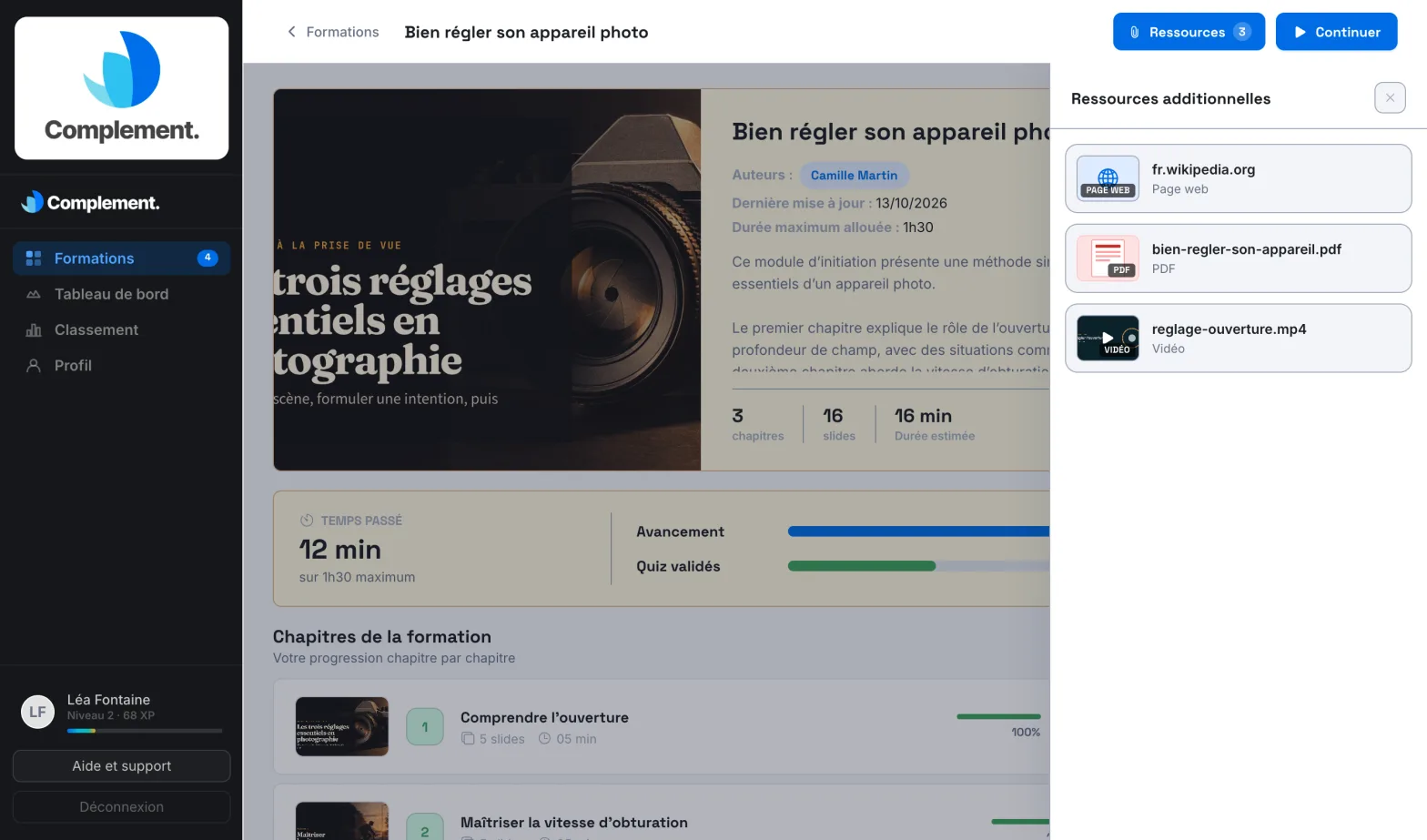
- Cliquez sur Ressources, en haut à droite. Le chiffre indique le nombre de ressources.
- Dans le panneau Ressources additionnelles, cliquez sur une ressource : Page web, PDF ou Vidéo. Elle s'ouvre dans une fenêtre.
- Cliquez sur Ouvrir dans un nouvel onglet si une page ne s'affiche pas.
Si le bouton est grisé, la formation n'a pas de ressource pour le moment. Les mêmes ressources sont accessibles pendant une session.
Cet article vous a-t-il été utile ?
Merci pour votre retour !
Merci. Dites-nous ce qui manque depuis Aide et support, dans l'app : nous complétons l'article.