

Suivre une formation depuis votre LMS
Lancez une formation Complement depuis la plateforme d'apprentissage de votre organisation : compte créé automatiquement et note renvoyée au LMS.
Dans la rubrique Suivre une formation
- Se connecter pour la première fois
- Retrouver vos formations
- Utiliser le sommaire d'une formation
- Suivre une session avec l'avatar
- Échanger avec l'avatar
- Personnaliser votre tuteur
- Répondre aux questions et aux quiz
- Terminer et valider une formation
- Consulter votre tableau de bord
- Comprendre l'XP, les badges et le classement
- Suivre une formation depuis votre LMS
Votre organisation peut vous proposer des formations Complement directement dans sa plateforme d'apprentissage habituelle, appelée LMS. Vous les lancez depuis le LMS, sans identifiant ni mot de passe Complement.
Lancer la formation#
- Ouvrez, dans votre LMS, le cours qui contient l'activité Complement.
- Cliquez sur l'activité. Complement s'ouvre et vous connecte automatiquement : le LMS vous identifie.
- Cliquez sur Commencer dans le sommaire de la formation qui s'affiche, ou sur Continuer si vous l'avez déjà commencée.
Si la formation a été modifiée depuis votre dernier passage, le message Formation modifiée s'affiche d'abord. Cliquez sur J'ai compris ! pour continuer.
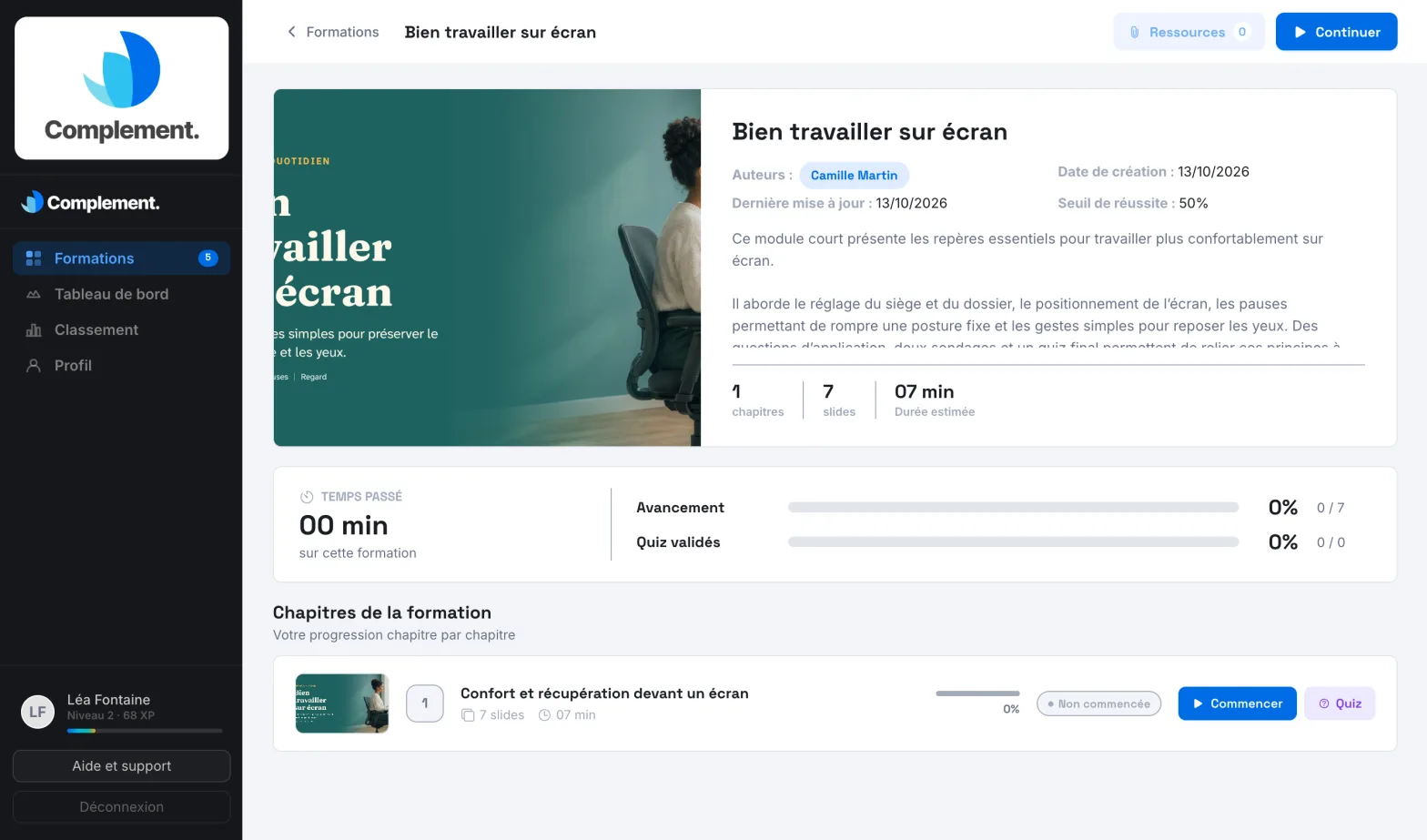
La suite se passe comme pour toute formation Complement : voir Suivre une session avec l'avatar.
Votre compte Complement#
Vous n'avez rien à créer. Au premier lancement, Complement crée votre compte avec les informations que transmet le LMS, comme votre nom et votre adresse e-mail.
Si vous aviez déjà un compte apprenant dans votre organisation avec la même adresse e-mail, c'est ce compte qui est utilisé : vous retrouvez votre progression.
Les formations auxquelles vous avez accès dépendent des groupes dont vous faites partie dans le LMS. Pour changer la langue de l'interface ou celle de l'avatar, voir Votre profil et vos langues.
Votre progression et votre note#
Votre progression est enregistrée dans Complement. La prochaine fois que vous lancerez l'activité, vous reprendrez là où vous vous étiez arrêté.
Quand vous validez la formation, c'est-à-dire tous ses quiz de chapitre, Complement envoie votre note au LMS, si celui-ci est configuré pour la recevoir. Cette note est votre Score moyen : votre pourcentage de bonnes réponses aux quiz, affiché sur l'écran de fin de formation. Si vous améliorez ce score par la suite, la note est mise à jour.
Sur l'écran de fin d'une formation validée, Retour au programme vous ramène à la page du LMS d'où vous êtes parti, si le LMS l'a indiquée. Voir Terminer et valider une formation.
Si l'accès vous est refusé#
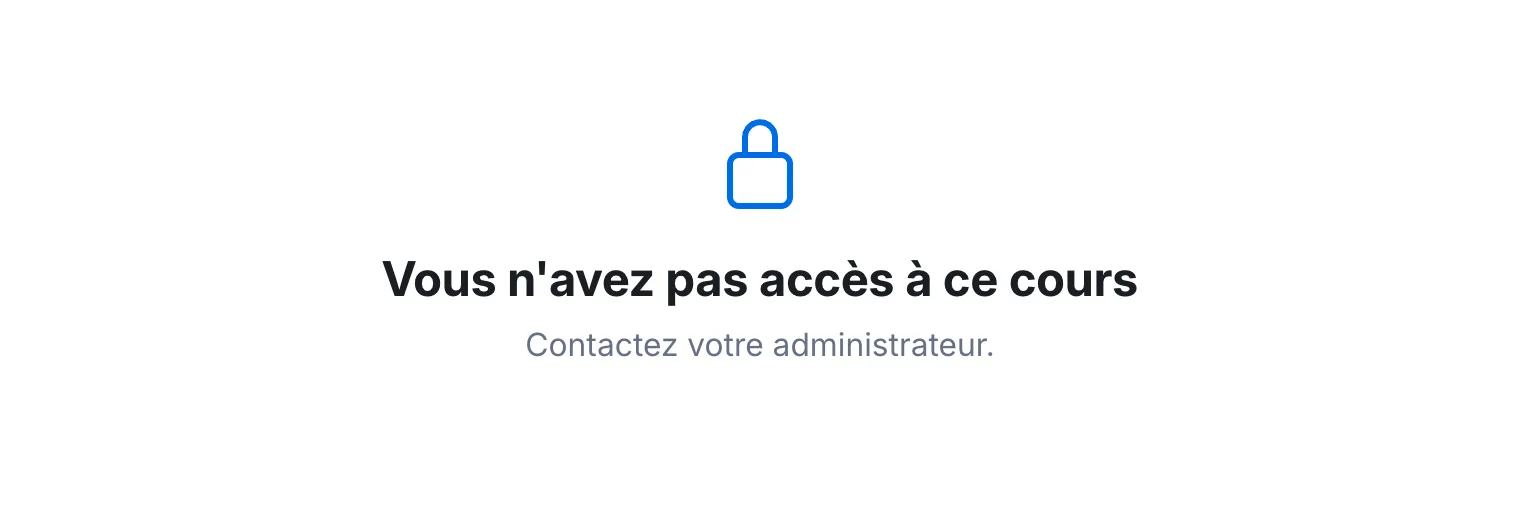
Le message « Vous n'avez pas accès à ce cours » s'affiche quand la formation n'est pas attribuée à vos groupes, ou qu'elle n'est pas encore publiée. Contactez votre administrateur.
Cet article vous a-t-il été utile ?
Merci pour votre retour !
Merci. Dites-nous ce qui manque depuis Aide et support, dans l'app : nous complétons l'article.