

Répondre aux questions et aux quiz
Questions d'interaction, sondages et quiz de fin de chapitre : types de questions, réponse orale ou écrite, résultat, meilleur score, nouvelle tentative.
Dans la rubrique Suivre une formation
- Se connecter pour la première fois
- Retrouver vos formations
- Utiliser le sommaire d'une formation
- Suivre une session avec l'avatar
- Échanger avec l'avatar
- Personnaliser votre tuteur
- Répondre aux questions et aux quiz
- Terminer et valider une formation
- Consulter votre tableau de bord
- Comprendre l'XP, les badges et le classement
- Suivre une formation depuis votre LMS
Pendant une formation, l'avatar vous pose trois sortes de questions : des questions d'interaction et des sondages au fil des slides, puis un quiz à la fin de chaque chapitre. Seul le quiz compte pour valider la formation.
Répondre à l'oral ou à l'écrit#
Quand l'avatar attend votre réponse, le micro affiche À vous de répondre.
- À l'oral : cliquez sur le micro, ou appuyez sur la barre espace, répondez, puis cliquez de nouveau pour envoyer.
- À l'écrit : cliquez sur Écrire, tapez votre réponse, puis appuyez sur Entrée.
Voir Échanger avec l'avatar pour le détail du micro.
Les questions d'interaction#
Sur certaines slides, l'avatar commence par vous poser une question, avant même d'expliquer la slide. Répondez librement : il n'y a ni bonne ni mauvaise réponse, et rien n'est noté.
L'avatar tient compte de ce que vous avez dit, puis explique la slide en s'appuyant sur votre réponse. La slide peut être masquée pendant la question : elle s'affiche une fois que vous avez répondu.
Les sondages#
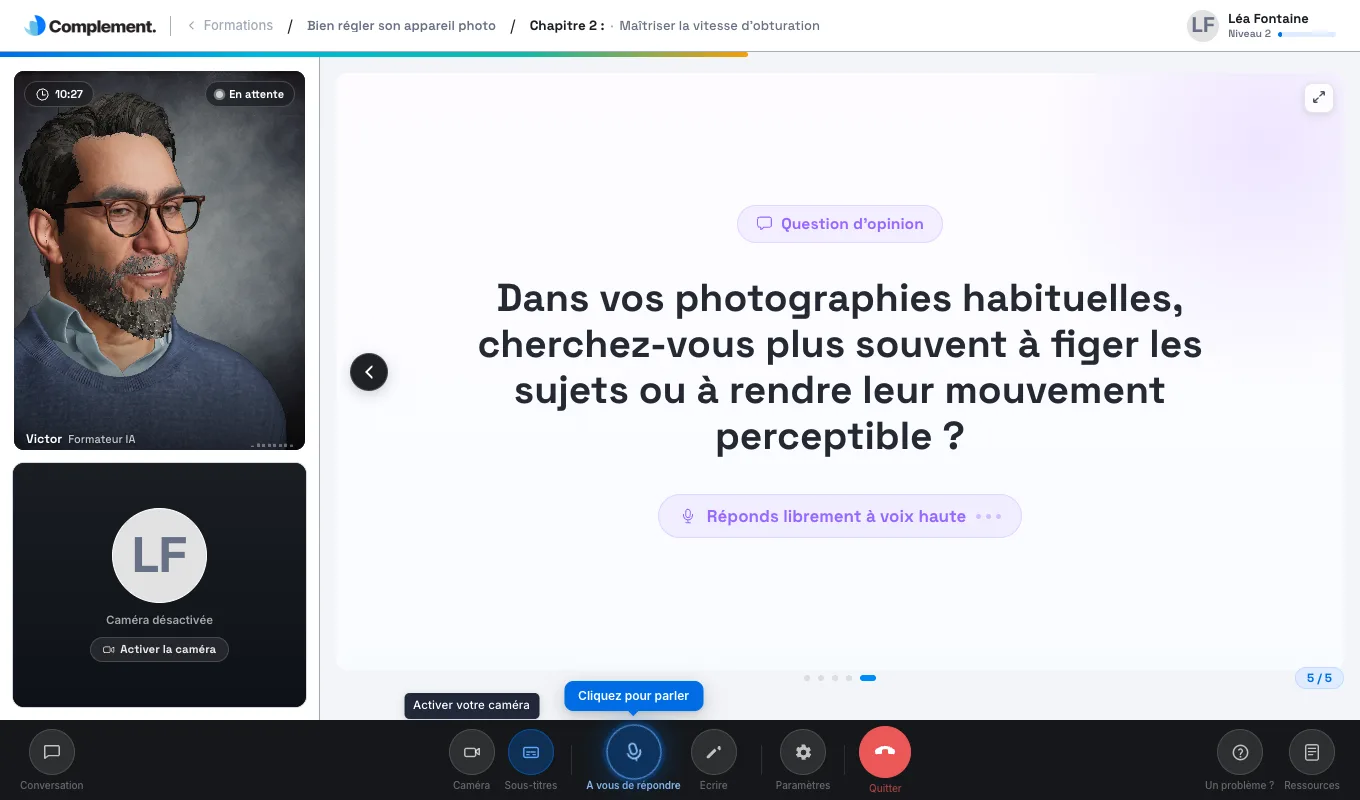
Une slide de sondage affiche le badge Question d’opinion, la question et l'indication « Réponds librement à voix haute ». Donnez votre avis, à l'oral ou à l'écrit. L'avatar vous remercie et réagit brièvement.
Répondez au sondage avant de passer à la slide suivante.
Le quiz de fin de chapitre#
Après la dernière slide d'un chapitre, l'avatar annonce le quiz et lit chaque question. Chacune affiche son numéro et son type :
| Type affiché | Comment répondre |
|---|---|
| Une seule bonne réponse | Donnez la lettre ou le texte du bon choix. |
| Plusieurs bonnes réponses possibles | Donnez toutes les bonnes réponses, et seulement elles. |
| Question ouverte | Répondez avec vos propres mots. |
| Question ouverte · Vidéo ou Question ouverte · Audio | Regardez la vidéo ou écoutez l'extrait, puis répondez avec vos mots. |
Les choix A, B, C… ne se cliquent pas : donnez votre réponse à l'oral ou à l'écrit.
Certaines questions commencent par l'étape « Étape 1 / 2 · Consulte le média ». Regardez ou écoutez le média, puis cliquez sur J'ai terminé pour afficher la question. Revoir le média permet de le relancer.
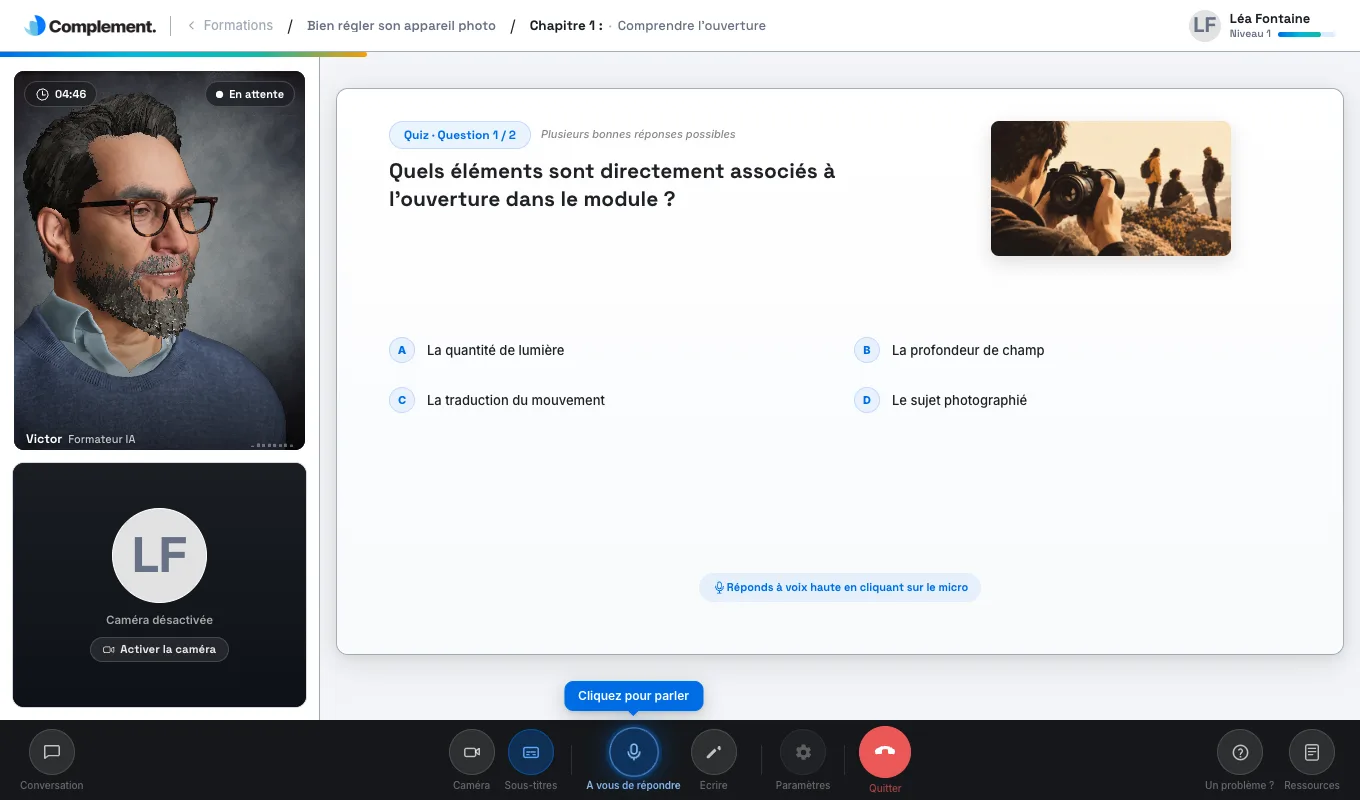
Après votre réponse, l'avatar vous dit clairement s'il la valide et vous explique pourquoi. Le cadre Explications ou Réponse attendue s'affiche sous la question, et les bons choix sont mis en évidence. La question suivante arrive ensuite automatiquement. Vous ne pouvez pas revenir à une question précédente.
Le résultat du quiz#
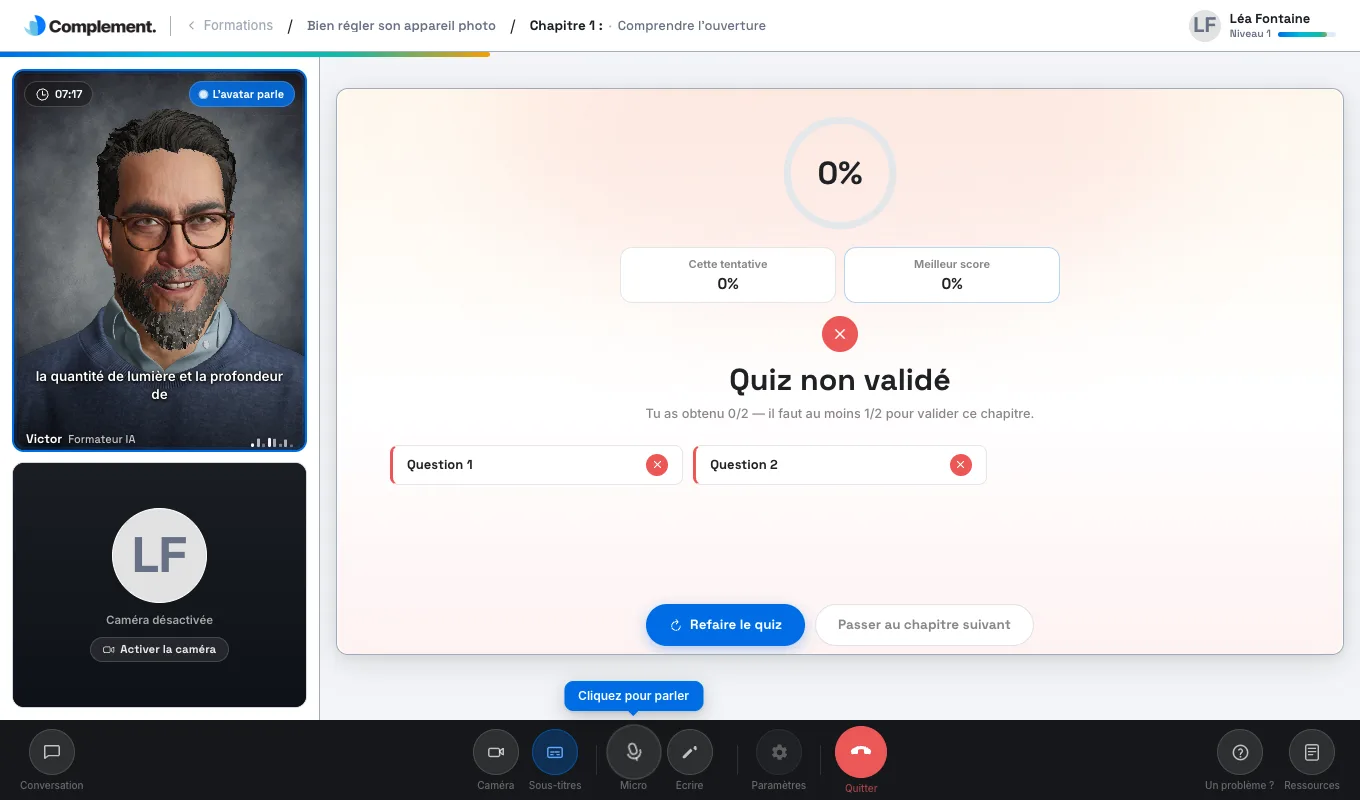
À la fin du quiz, un écran affiche votre score pour Cette tentative, votre Meilleur score et le résultat de chaque question. L'avatar commente votre résultat.
- Si le quiz est validé, « Bravo, tu as validé le quiz ! » s'affiche. Le chapitre suivant démarre automatiquement, ou cliquez sur Continuer maintenant.
- Sinon, « Quiz non validé » s'affiche avec le nombre de bonnes réponses à atteindre. Cliquez sur Refaire le quiz pour recommencer à la première question, ou sur Passer au chapitre suivant.
Le pourcentage à atteindre est le Seuil de réussite indiqué dans le sommaire. Après le résultat du quiz du dernier chapitre, vous passez à l'écran de fin de formation ; si ce quiz n'est pas validé, le second bouton s'appelle Terminer la formation. Voir Terminer et valider une formation.
Refaire un quiz plus tard#
Dans le sommaire, cliquez sur Refaire à côté du chapitre. Le pourcentage affiché est votre meilleur score. Seul ce meilleur score compte : une nouvelle tentative moins réussie ne vous fait pas perdre un quiz validé.
Cet article vous a-t-il été utile ?
Merci pour votre retour !
Merci. Dites-nous ce qui manque depuis Aide et support, dans l'app : nous complétons l'article.