

Mettre votre plateforme en marque blanche
Adresse dédiée, logos de la marque, page de connexion à votre nom et e-mails au nom de la marque : ce que change la marque blanche.
Dans la rubrique Administrer votre plateforme
- Personnaliser votre organisation
- Gérer l'équipe pédagogique
- Suivre la consommation
- Activer votre plateforme
- Gérer votre abonnement
- Consulter votre contrat grand compte
- Pourquoi votre plateforme est-elle en lecture seule ?
- Comprendre vos alertes et e-mails d'administrateur
- Activer la connexion SSO avec Google ou Microsoft
- Mettre votre plateforme en marque blanche
- Quelles options demander à votre chargé de compte Complement ?
- Connecter votre LMS en LTI 1.3
- LMS : ajouter des formations, gérer les groupes et les notes
- Sécurité et confidentialité des données
En marque blanche, votre plateforme se présente sous une autre marque que Complement. Elle a sa propre adresse, les logos de la marque et une page de connexion à votre nom, et ses e-mails partent au nom de la marque.
Avant de commencer#
- La marque blanche est mise en place par Complement. Il n'existe pas d'écran de réglage dans l'app : demandez-la à votre chargé de compte Complement.
- Complement associe votre plateforme à une marque, avec son nom, ses logos, son nom d'expéditeur d'e-mails et son domaine.
- Le nom et le logo de votre organisation se règlent dans Administration. Voir Personnaliser votre organisation.
Une adresse dédiée#
Votre plateforme a sa propre adresse : un sous-domaine dédié, sous le domaine de la marque. Ce sous-domaine s'écrit en lettres minuscules, chiffres et tirets.
Sur cette adresse, seuls les comptes de votre plateforme restent connectés. Un compte d'une autre plateforme Complement y est aussitôt déconnecté.
Tant que Complement n'a pas activé l'adresse, sa page de connexion affiche « Plateforme indisponible » et « Cette plateforme n'est pas encore disponible. Contactez votre administrateur si besoin. »
La page de connexion#
Sur votre adresse, la page de connexion change :
- en haut, le logo de votre organisation, puis la mention Propulsé par suivie du logo de la marque ;
- le titre devient « [nom de votre organisation] vous invite à vous connecter » ;
- en bas, « Un problème de connexion ? Contactez votre administrateur. » remplace l'invitation à découvrir Complement ;
- le logo et les textes de présentation de Complement n'apparaissent plus.
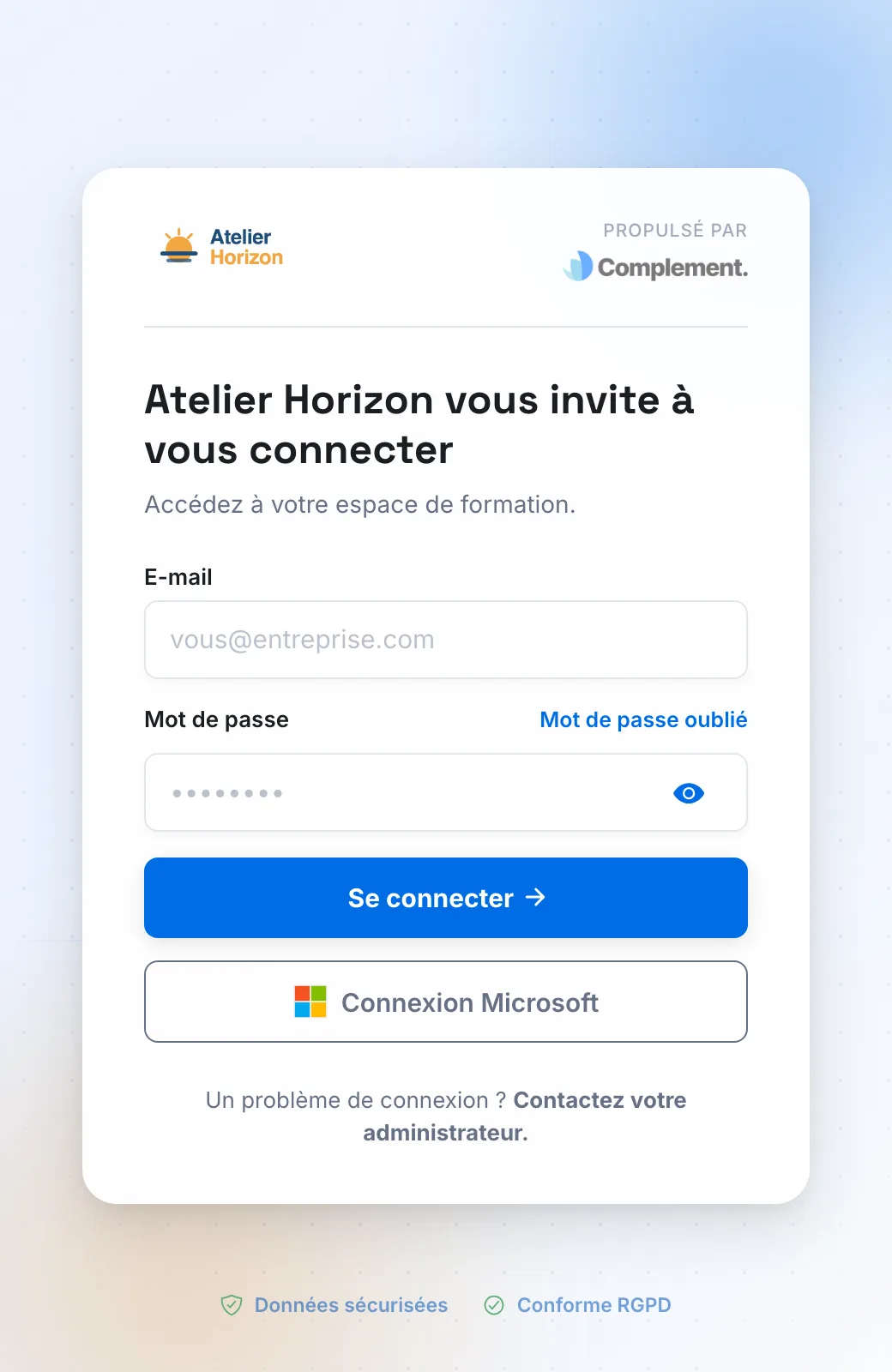
Si votre plateforme est en SSO, cette page affiche aussi le bouton de votre fournisseur. Voir Activer la connexion SSO avec Google ou Microsoft.
Dans l'app#
Une fois connectés sur votre adresse, vos utilisateurs voient les logos de la marque à la place de ceux de Complement dans les menus de l'app.
Les e-mails#
Les e-mails de la plateforme partent avec le nom d'expéditeur de la marque : création de compte, mot de passe oublié, annonce d'une nouvelle formation, rappels. Leurs liens mènent à l'adresse de votre plateforme.
L'adresse d'envoi, elle, ne change pas : c'est celle de Complement. Seul le nom d'expéditeur est celui de la marque.
Cet article vous a-t-il été utile ?
Merci pour votre retour !
Merci. Dites-nous ce qui manque depuis Aide et support, dans l'app : nous complétons l'article.