

Connecter votre LMS en LTI 1.3
Intégrez Complement à votre LMS en LTI 1.3 / LTI Advantage depuis le menu Config LMS, par ajout automatique ou manuel. Pas d'export SCORM ni xAPI.
Dans la rubrique Administrer votre plateforme
- Personnaliser votre organisation
- Gérer l'équipe pédagogique
- Suivre la consommation
- Activer votre plateforme
- Gérer votre abonnement
- Consulter votre contrat grand compte
- Pourquoi votre plateforme est-elle en lecture seule ?
- Comprendre vos alertes et e-mails d'administrateur
- Activer la connexion SSO avec Google ou Microsoft
- Mettre votre plateforme en marque blanche
- Quelles options demander à votre chargé de compte Complement ?
- Connecter votre LMS en LTI 1.3
- LMS : ajouter des formations, gérer les groupes et les notes
- Sécurité et confidentialité des données
L'intégration LMS permet à vos apprenants d'ouvrir les formations Complement depuis le LMS de votre organisation, sans nouvelle connexion. Elle repose sur le standard LTI 1.3 / LTI Advantage.
Avant de commencer#
- Vous devez être Administrateur : le menu Config LMS est réservé à ce rôle.
- Votre chargé de compte Complement active l'intégration LMS de votre plateforme. Le menu Config LMS apparaît ensuite dans la section Gestion du menu.
- Complement fonctionne avec les LMS compatibles LTI 1.3. Votre chargé de compte déclare le type de votre LMS lors de cette activation.
- Une partie des étapes se fait dans l'administration de votre LMS.
Choisir la méthode#
La page Configuration LMS propose deux méthodes :
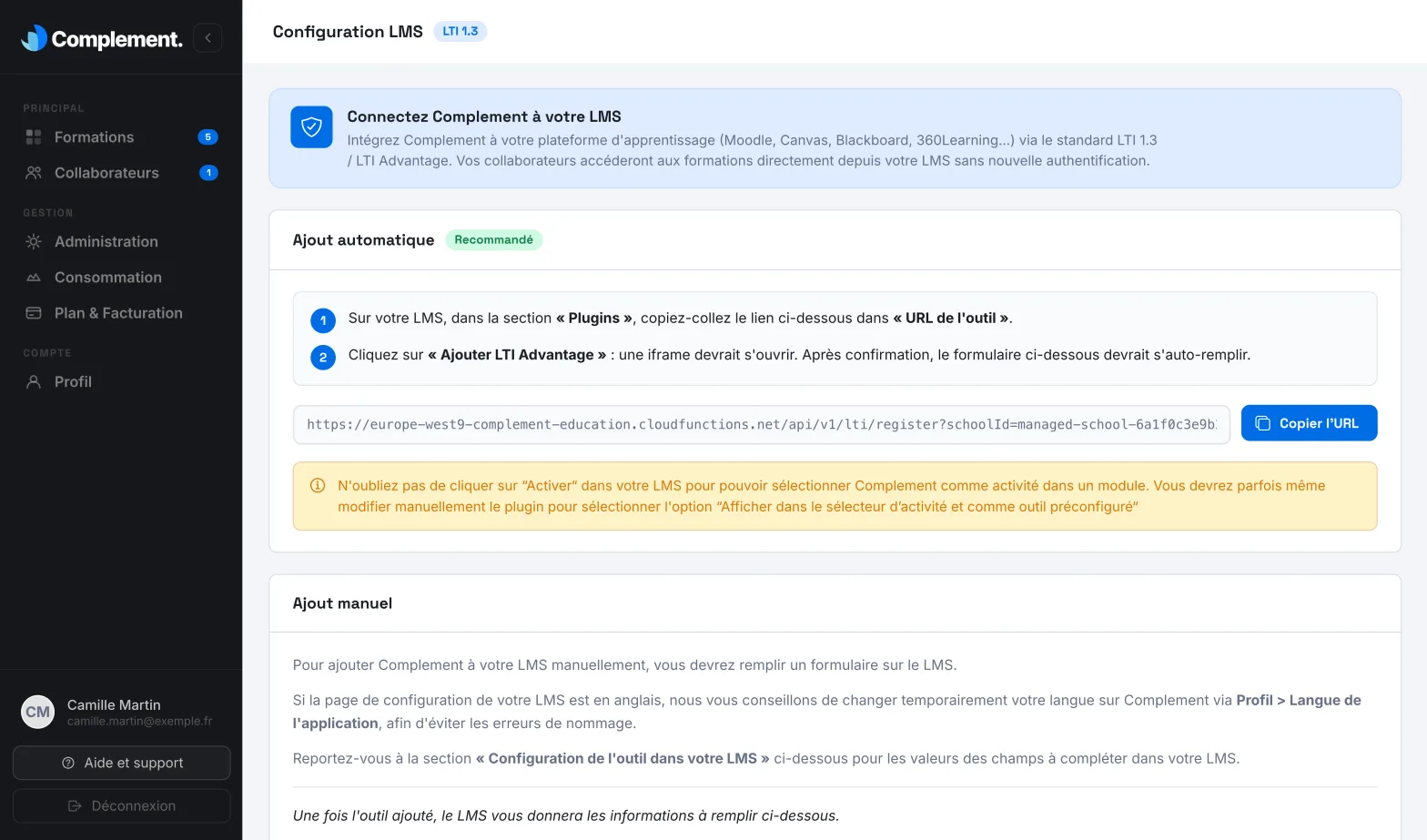
- Ajout automatique, marqué Recommandé : votre LMS et Complement échangent eux-mêmes leurs informations ;
- Ajout manuel : vous recopiez les informations de l'un dans l'autre, dans les deux sens.
Ajout automatique#
- Ouvrez Config LMS. Dans la carte Ajout automatique, cliquez sur Copier l'URL.
- Dans votre LMS, section « Plugins », collez cette adresse dans le champ « URL de l'outil ».
- Cliquez sur « Ajouter LTI Advantage ». Complement s'ouvre dans une fenêtre de votre LMS.
- Connectez-vous avec votre compte Administrateur Complement.
- La page Configuration LMS affiche : « Cette action permettra de connecter votre instance LMS à votre organisation dans Complement. Cliquez sur « Confirmer » pour poursuivre l’enregistrement. » Cliquez sur Confirmer.
- Quand le message « L'enregistrement est terminé. Vous pouvez fermer cette page. » s'affiche, cliquez sur Quitter.
- Dans votre LMS, activez l'outil Complement pour pouvoir le choisir comme activité dans un cours. Si besoin, modifiez l'outil et sélectionnez l'option « Afficher dans le sélecteur d’activité et comme outil préconfiguré ».
Les informations de votre LMS apparaissent ensuite dans la carte Ajout manuel.
Ajout manuel#
1. Déclarer Complement dans votre LMS#
Dans votre LMS, créez un outil externe avec les valeurs de la carte Configuration de l'outil dans votre LMS. Chaque valeur a un bouton pour la copier.
| Champ | Valeur |
|---|---|
| Nom de l'outil | Complement |
| URL de l'outil, URL d'initiation de connexion | Les adresses affichées |
| URI(s) de redirection, URL de sélection de contenu | La même adresse |
| Url JWKS (Url publique du jeu de clés) | L'adresse affichée |
| Type de clef publique, Clef publique | RSA, et la clé affichée |
| Version LTI | LTI 1.3/LTI Advantage |
| Confidentialité > Partager le nom de l’utilisateur avec l’outil | Toujours |
| (Facultatif) Confidentialité > Partager l'e-mail de l’utilisateur avec l’outil | Toujours |
| Prend en charge les liens profond (Content-Item Message) | Oui |
| Utilisation de la configuration de l’outil | Afficher dans le sélecteur d’activité et comme outil préconfiguré |
| URL de l’icône (Optionnel) | L'adresse affichée |
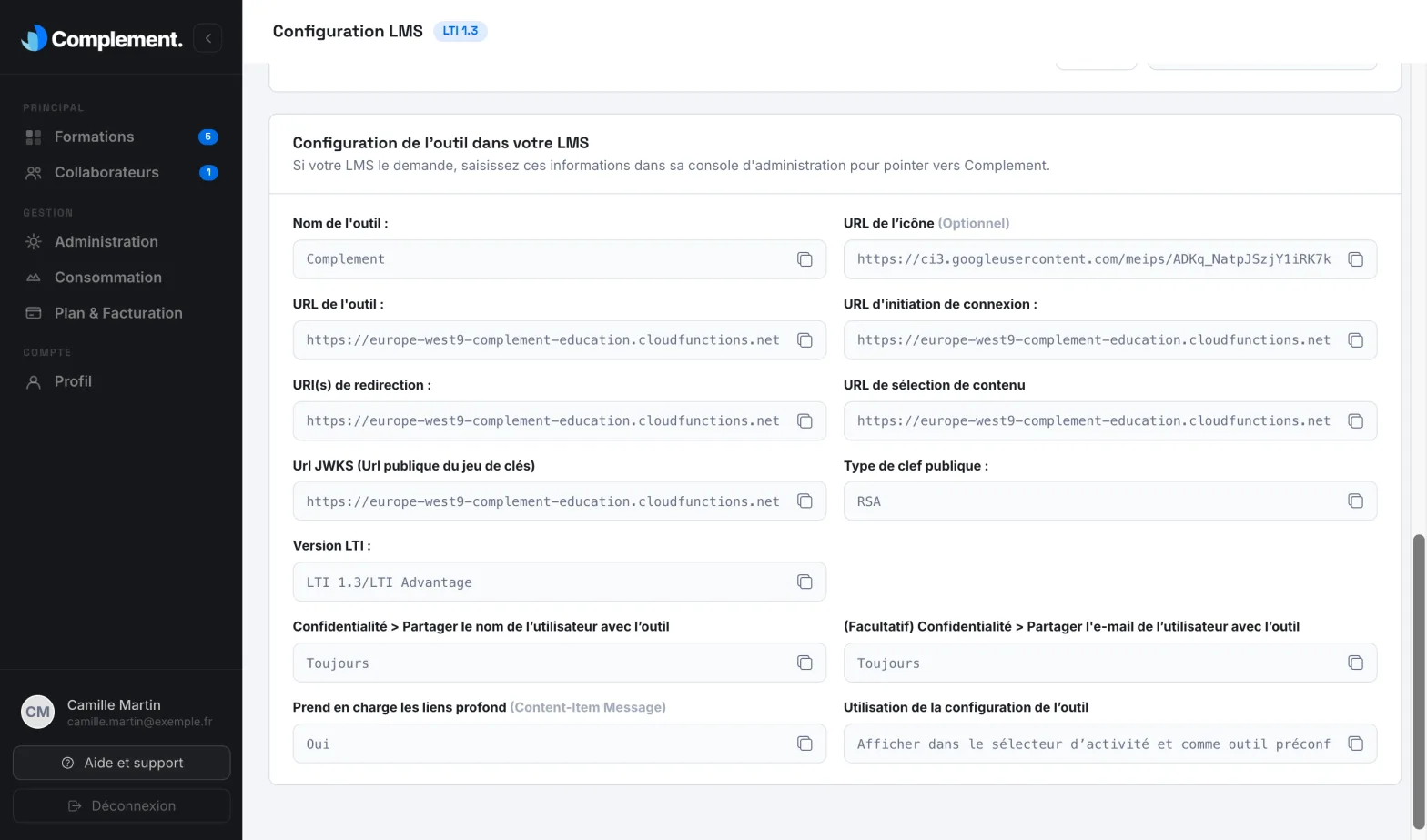
Le partage de l'e-mail est facultatif. Sans lui, la liste des apprenants affiche Créé via LMS à la place de l'adresse e-mail.
2. Renseigner votre LMS dans Complement#
Une fois l'outil ajouté, votre LMS vous donne les informations à saisir dans la carte Ajout manuel.
- Remplissez Nom du LMS, Émetteur, Endpoint d'Autorisation, Endpoint de jeton d'accès, URI JWKS, ID Client et ID de déploiement. Tous les champs sont obligatoires.
- Cliquez sur Enregistrer la configuration.
Quand vous saisissez l'Émetteur, Complement tente de remplir à partir de votre LMS les champs Endpoint d'Autorisation, Endpoint de jeton d'accès et URI JWKS : vérifiez-les avant d'enregistrer. Le message « Votre configuration LMS a été mise à jour avec succès » confirme l'enregistrement.
Et ensuite#
Ajoutez vos formations dans les cours du LMS, vérifiez l'équipe par défaut du LMS et associez vos équipes aux groupes du LMS : voir LMS : ajouter des formations, gérer les groupes et les notes.
Cet article vous a-t-il été utile ?
Merci pour votre retour !
Merci. Dites-nous ce qui manque depuis Aide et support, dans l'app : nous complétons l'article.