

Gérer l'équipe pédagogique
Ajoutez, modifiez ou supprimez les membres de votre équipe, choisissez leur rôle et suivez les sièges concepteurs qu'ils occupent.
Dans la rubrique Administrer votre plateforme
- Personnaliser votre organisation
- Gérer l'équipe pédagogique
- Suivre la consommation
- Activer votre plateforme
- Gérer votre abonnement
- Consulter votre contrat grand compte
- Pourquoi votre plateforme est-elle en lecture seule ?
- Comprendre vos alertes et e-mails d'administrateur
- Activer la connexion SSO avec Google ou Microsoft
- Mettre votre plateforme en marque blanche
- Quelles options demander à votre chargé de compte Complement ?
- Connecter votre LMS en LTI 1.3
- LMS : ajouter des formations, gérer les groupes et les notes
- Sécurité et confidentialité des données
Votre équipe pédagogique regroupe les personnes qui créent, gèrent ou consultent vos formations. Vous la gérez dans la section Administrateurs de la page Administration : chaque membre y a un rôle, qui fixe ce qu'il peut faire.
Avant de commencer#
- Seuls les Administrateurs ont accès au menu Administration.
- Les apprenants ne se gèrent pas ici : voir Ajouter un apprenant.
Les rôles#
Le sélecteur Rôle propose quatre rôles. Une jauge indique leur niveau d'accès et un encadré décrit le rôle choisi :
| Rôle | Niveau | Ce que l'app indique |
|---|---|---|
| Administrateur | 4/4 | « Accès complet à la plateforme » : gérer contenus, équipes et membres ; suivre la consommation et les alertes crédits ; modifier les paramètres de la plateforme. |
| Gestionnaire de contenu | 3/4 | « Accès avancé aux contenus et comptes » : gérer les contenus comme un formateur ; créer ou supprimer équipes, départements et apprenants ; définir les modules d'onboarding. |
| Formateur | 2/4 | « Gestion de ses contenus » : créer et modifier ses contenus ; modifier les contenus autorisés ; renommer ou déplacer un apprenant. |
| Invité | 1/4 | « Accès en lecture seule » : consulter les contenus autorisés, sans création ni modification. |
Seul l'Administrateur accède aux menus Administration, Consommation et Plan & Facturation. Le détail des droits est dans Rôles et permissions.
Les sièges concepteurs#
Chaque Administrateur, Gestionnaire de contenu et Formateur occupe un siège concepteur. L'Invité n'en occupe pas : « Ne consomme pas de licence concepteur. »
Pendant l'essai gratuit, 1 seul siège est inclus, occupé par le compte qui a créé la plateforme : vous pouvez ajouter des Invités, mais pas d'autres concepteurs. Avec une formule payante, le nombre de sièges correspond à vos licences concepteurs ; avec une offre grand compte, il est fixé par votre contrat. Avec la formule Licences apprenants, un compteur des sièges concepteurs s'affiche au-dessus de la liste.
Quand tous les sièges sont pris, l'ajout d'un concepteur est refusé avec un message d'erreur, tout comme le passage d'un Invité à un autre rôle. Libérez un siège en passant un membre en Invité ou en le supprimant, ou ajoutez des licences : voir Gérer votre abonnement.
Ajouter un membre#
- Ouvrez Administration. La section Administrateurs liste les membres de votre équipe ; la colonne Statut indique leur rôle.
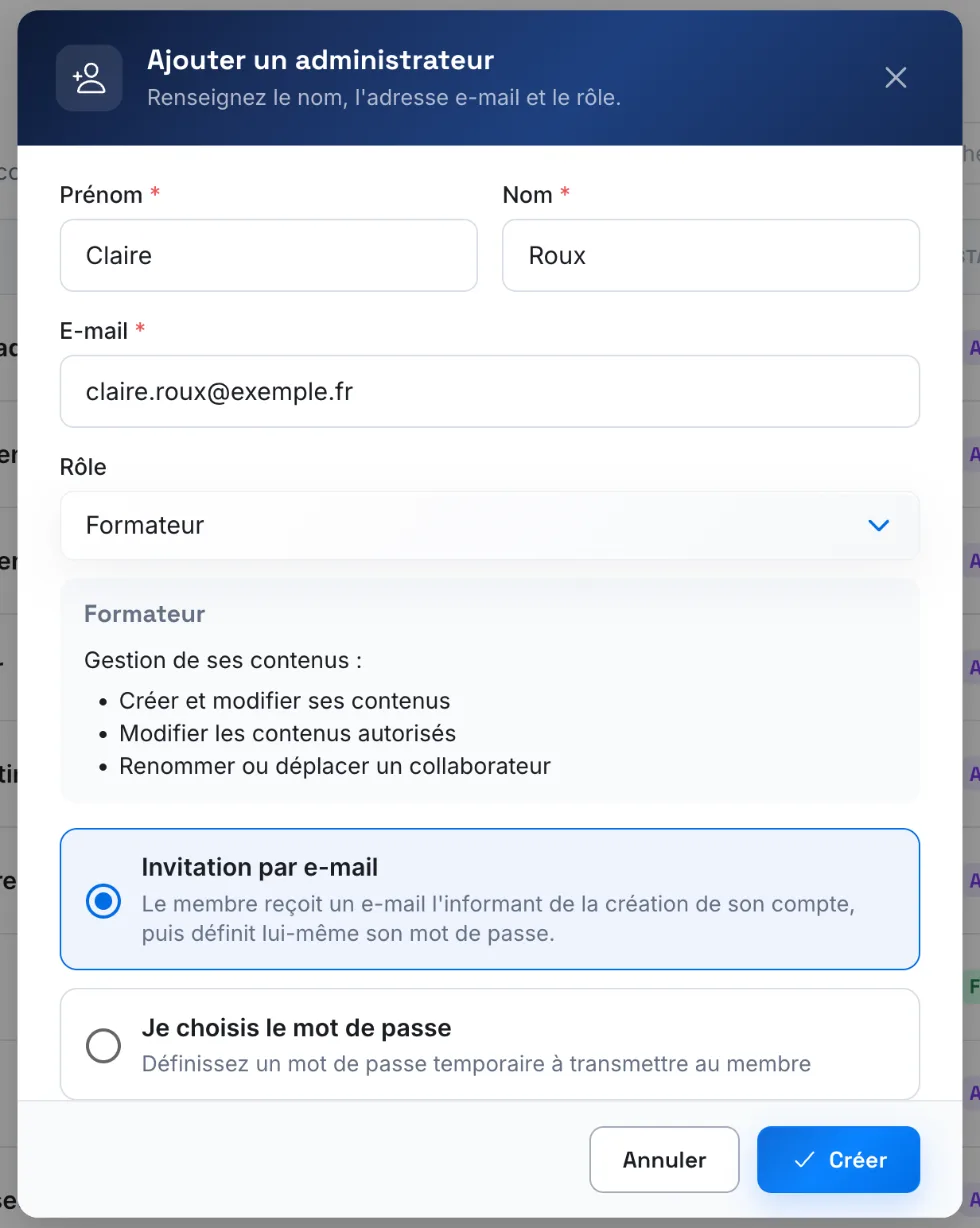
- Cliquez sur Ajouter un administrateur. Ce bouton sert pour tous les rôles.
- Renseignez Prénom, Nom et E-mail.
- Choisissez le Rôle. Le rôle proposé par défaut est Administrateur : vérifiez-le.
- Choisissez comment le membre reçoit ses accès (voir ci-dessous).
- Cliquez sur Créer.
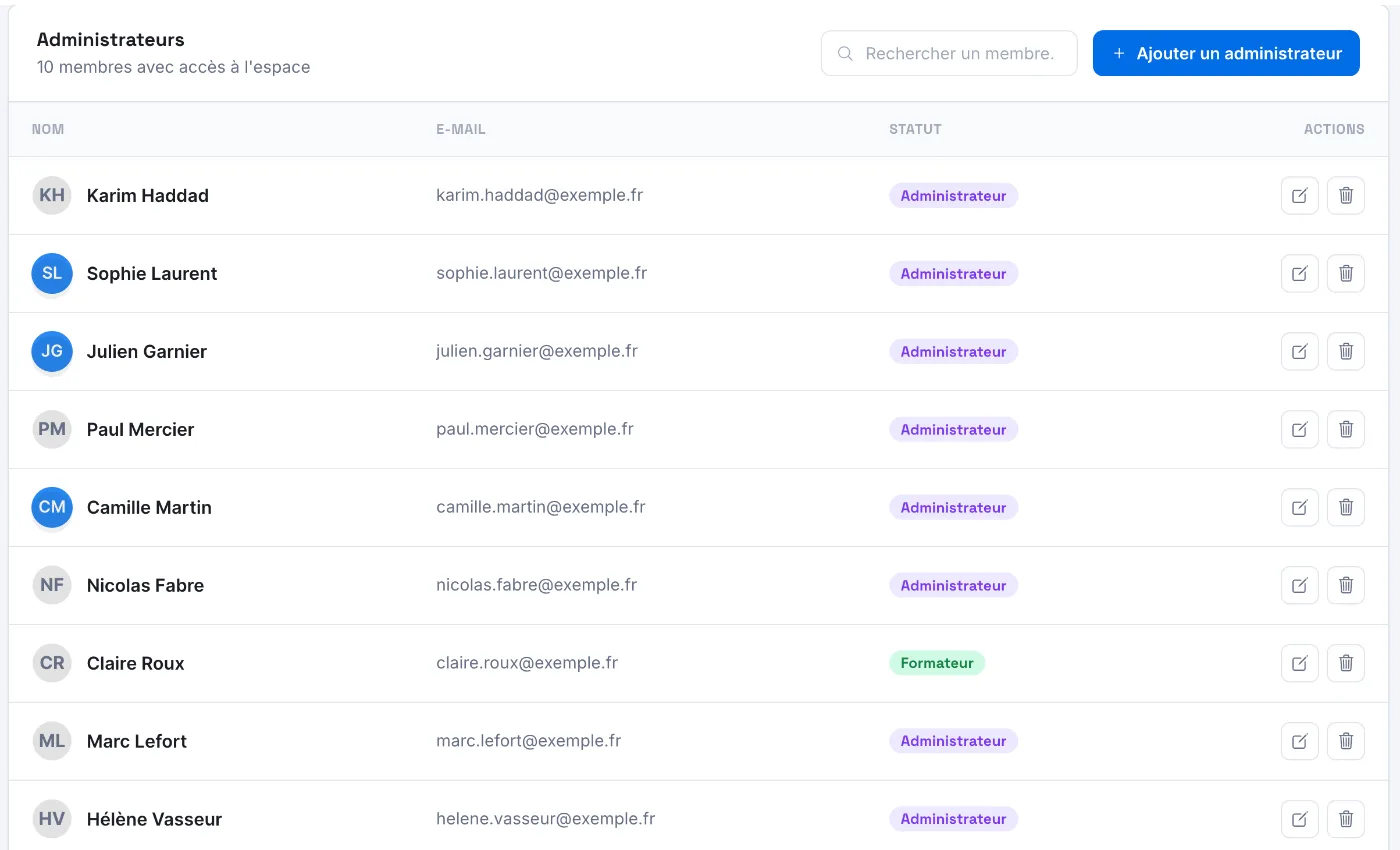
Un Formateur ou un Invité reçoit aussi les droits de lecture sur les formations où l'option Ajouter automatiquement des droits de lecture est activée : voir Droits des formateurs sur une formation.
Comment le membre reçoit ses accès#
- Invitation par e-mail : le membre reçoit un e-mail de création de compte, avec le nom de votre organisation. Il y choisit lui-même son mot de passe. Si le lien a expiré, il en demande un nouveau avec Mot de passe oublié sur la page de connexion.
- Je choisis le mot de passe : vous définissez un mot de passe temporaire. Aucun e-mail n'est envoyé : transmettez vous-même ses identifiants au membre.
- Si votre plateforme utilise la connexion SSO, la première option devient Compte SSO · simple notification : le membre se connecte avec le compte de votre organisation et reçoit un e-mail qui l'informe que son compte est prêt.
Modifier un membre#
- Sur la ligne du membre, cliquez sur l'icône crayon (Modifier).
- Modifiez son prénom, son nom ou son rôle. Son adresse e-mail est Non modifiable.
- Cliquez sur Enregistrer.
Vous ne pouvez pas changer votre propre rôle.
Supprimer un membre#
- Sur la ligne du membre, cliquez sur l'icône corbeille (Supprimer).
- Lisez l'avertissement : « Cette action est définitive et irréversible. »
- Cliquez sur Supprimer.
Le compte est supprimé et son siège concepteur est libéré.
Cet article vous a-t-il été utile ?
Merci pour votre retour !
Merci. Dites-nous ce qui manque depuis Aide et support, dans l'app : nous complétons l'article.