

Enregistrement et édition à plusieurs
Comment vos modifications sont enregistrées, et ce qui se passe quand plusieurs personnes ouvrent la même formation en même temps.
Dans la rubrique Créer une formation
- Comprendre la structure d'une formation
- Créer une formation
- Générer une formation avec l'IA
- Importer un PDF ou des images
- Organiser les chapitres
- Modifier une slide
- Écrire le script de l'avatar
- Modifier le visuel d'une slide avec l'IA
- Ajouter des questions d'interaction et des sondages
- Ajouter une vidéo
- Créer le quiz de fin de chapitre
- Ajouter des ressources à une formation
- Enregistrement et édition à plusieurs
- Prévisualiser une formation
- Publier une formation
- Paramètres de la formation
- Règles de complétion d'une formation
- Droits des formateurs sur une formation
- Gérer vos formations
- Exporter une formation en PDF
Complement enregistre votre travail au fur et à mesure, dans le brouillon de la formation. Pour éviter que deux personnes écrasent leurs changements, une seule personne à la fois peut modifier le contenu d'une formation.
L'enregistrement automatique du contenu#
Dans l'onglet Modifier la formation, chaque modification s'enregistre automatiquement, quelques instants après votre dernière saisie. En haut à droite, l'indicateur affiche Enregistrement..., puis Enregistré.
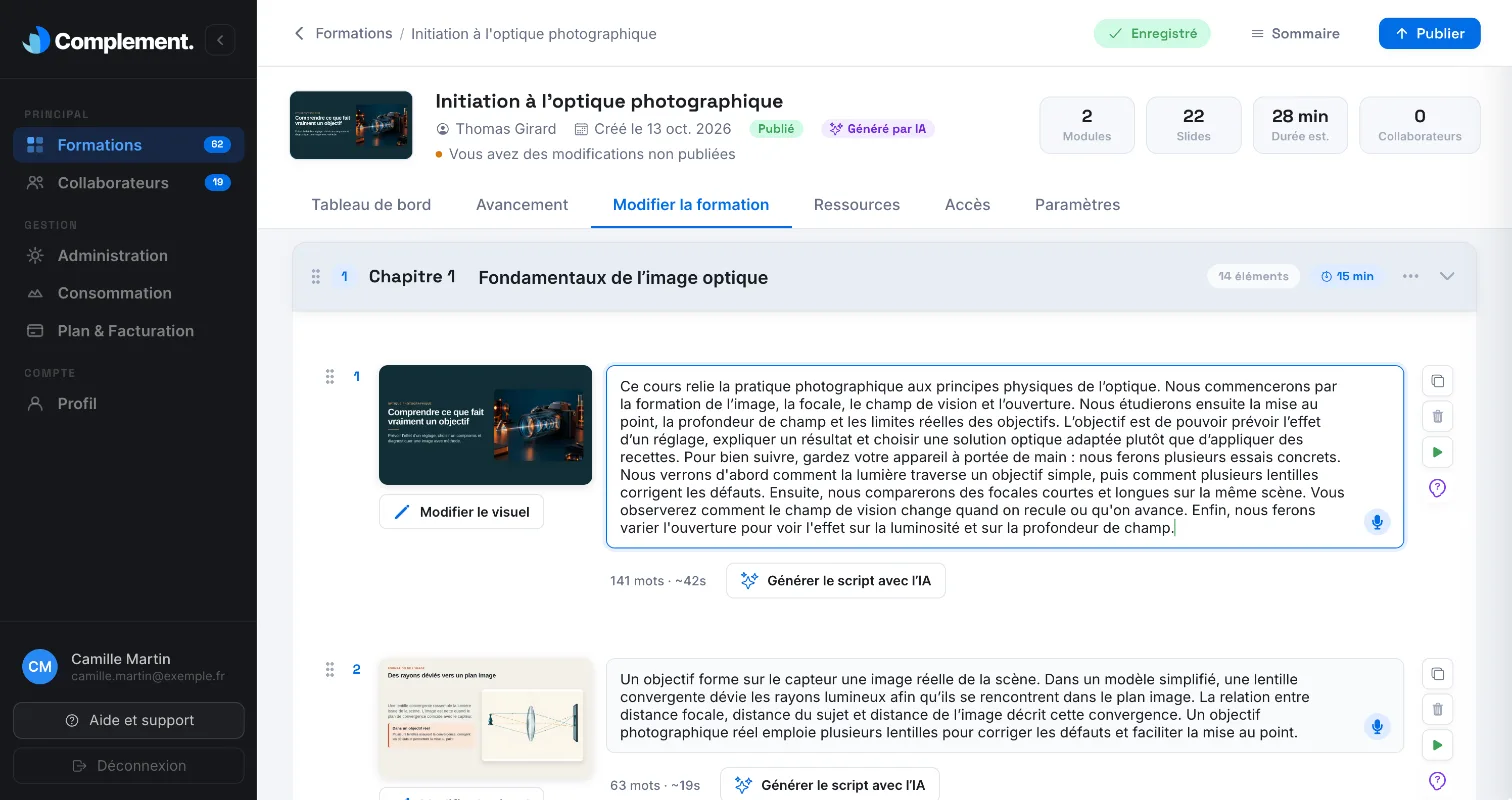
Pendant un enregistrement, Publier, Sommaire et les boutons de prévisualisation sont indisponibles quelques instants. Si l'enregistrement échoue, le message « Une erreur est survenue et la formation n'a pas pu être enregistrée » s'affiche.
Ces modifications restent dans le brouillon : vos apprenants ne les voient qu'après une publication. Voir Publier une formation.
L'enregistrement dans l'onglet Paramètres#
- Les réglages, comme les interrupteurs, les dates, le seuil de réussite ou les droits, s'enregistrent dès que vous les modifiez.
- Le fond derrière l'avatar s'enregistre dès que vous le changez.
- Le titre, les auteurs et la description demandent une action de votre part. Dès que vous les modifiez, un bouton Enregistrer apparaît en haut à droite. Cliquez dessus : le message « Votre formation a été modifiée avec succès » confirme l'enregistrement.
Si vous changez d'onglet ou quittez la formation sans avoir enregistré le titre, les auteurs ou la description, la fenêtre Modifications non enregistrées s'ouvre :
- Rester sur la page vous ramène au formulaire, pour cliquer sur Enregistrer ;
- Quitter sans enregistrer abandonne ces changements.
Si vous fermez l'onglet du navigateur à ce moment-là, c'est votre navigateur qui vous demande de confirmer.
Une seule personne modifie le contenu à la fois#
Quand vous ouvrez l'onglet Modifier la formation, vous prenez la main sur le contenu. Si une autre personne ouvre ce même onglet pendant ce temps :
- une fenêtre lui indique « Prénom Nom est en train d'éditer la formation » ;
- le contenu s'affiche pour elle en lecture seule. Elle peut le consulter et le prévisualiser, mais ni le modifier ni le publier ;
- la modification se réactive automatiquement chez elle dès que vous libérez la formation.
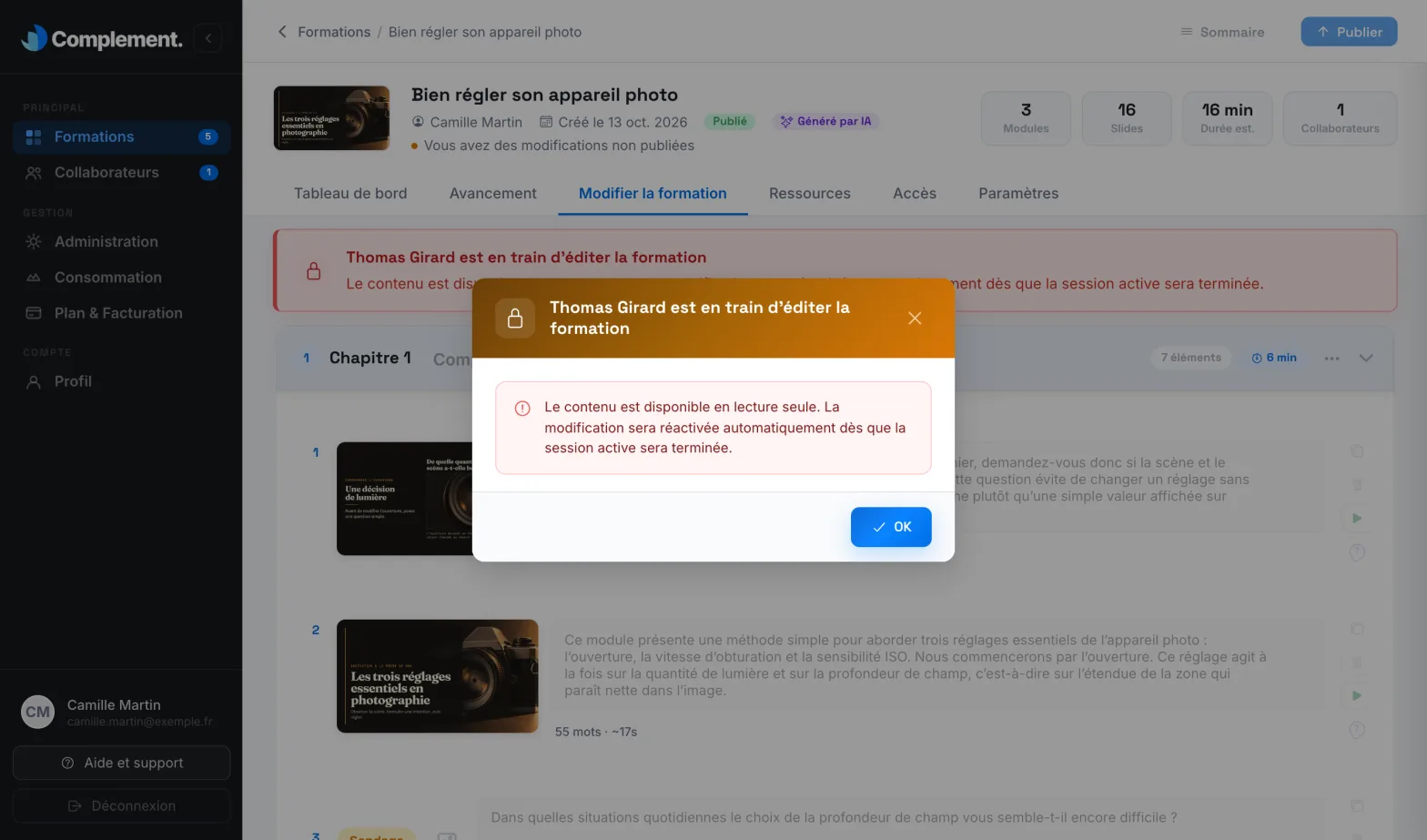
Si vous ouvrez vous-même la formation dans un deuxième onglet, celui-ci passe en lecture seule avec le message « Votre formation est déjà ouverte dans un autre onglet ». Fermez l'autre onglet, ou attendez la fin de sa session.
Ce verrou ne concerne que l'onglet Modifier la formation. Les autres onglets, comme Paramètres ou Ressources, restent ouverts à tous ceux qui peuvent modifier la formation.
Quand la formation est-elle libérée ?#
La formation est libérée :
- quand vous quittez l'onglet Modifier la formation ;
- quand vous revenez à la liste des formations ou fermez la page ;
- quand votre navigateur ne donne plus signe de vie pendant quelques minutes, par exemple après une coupure de connexion.
Tant que personne n'attend, vous gardez la main, même inactif. En revanche, si une autre personne attend pour modifier la formation et que vous restez inactif quelques minutes, Complement vous retire la main. Vous revenez à la liste des formations, avec le message « Vous avez quitté l'édition de la formation ».
Cet article vous a-t-il été utile ?
Merci pour votre retour !
Merci. Dites-nous ce qui manque depuis Aide et support, dans l'app : nous complétons l'article.