

Importer un PDF ou des images
Transformez un PDF ou des images en slides : import page par page, choix d'une plage de pages, suivi de l'import et messages d'erreur.
Dans la rubrique Créer une formation
- Comprendre la structure d'une formation
- Créer une formation
- Générer une formation avec l'IA
- Importer un PDF ou des images
- Organiser les chapitres
- Modifier une slide
- Écrire le script de l'avatar
- Modifier le visuel d'une slide avec l'IA
- Ajouter des questions d'interaction et des sondages
- Ajouter une vidéo
- Créer le quiz de fin de chapitre
- Ajouter des ressources à une formation
- Enregistrement et édition à plusieurs
- Prévisualiser une formation
- Publier une formation
- Paramètres de la formation
- Règles de complétion d'une formation
- Droits des formateurs sur une formation
- Gérer vos formations
- Exporter une formation en PDF
Vous avez déjà un support en PDF ou en images ? Importez-le : chaque page du PDF, ou chaque image, devient une slide. Il vous reste ensuite à écrire le script de chaque slide.
Avant de commencer#
- Vous devez pouvoir modifier la formation : voir Droits des formateurs sur une formation.
- Formats acceptés : PDF, et images JPG, PNG ou WebP. Si un fichier n'est pas accepté, l'app affiche un message qui rappelle les formats autorisés.
- Un PDF protégé par un mot de passe ne peut pas être importé : retirez la protection avant.
Importer dans une formation vide#
- Ouvrez Formations › votre formation › Modifier la formation.
- Glissez-déposez vos fichiers sur la carte Commencez à créer votre formation, ou cliquez dessus pour les choisir :
- des images : chaque image devient une slide ;
- un PDF : la fenêtre Importer un PDF s'ouvre. Importez un seul PDF à la fois.
Dans un chapitre vide, la carte Glissez-déposez ou importez un PDF ou une image fonctionne de la même façon.
Choisir les pages d'un PDF#
La fenêtre Importer un PDF rappelle le nom du fichier et propose deux options :
- Importer toutes les pages : chaque page du PDF devient une slide ;
- Importer une plage de pages : renseignez De la page et à la page.
Cliquez ensuite sur Importer.
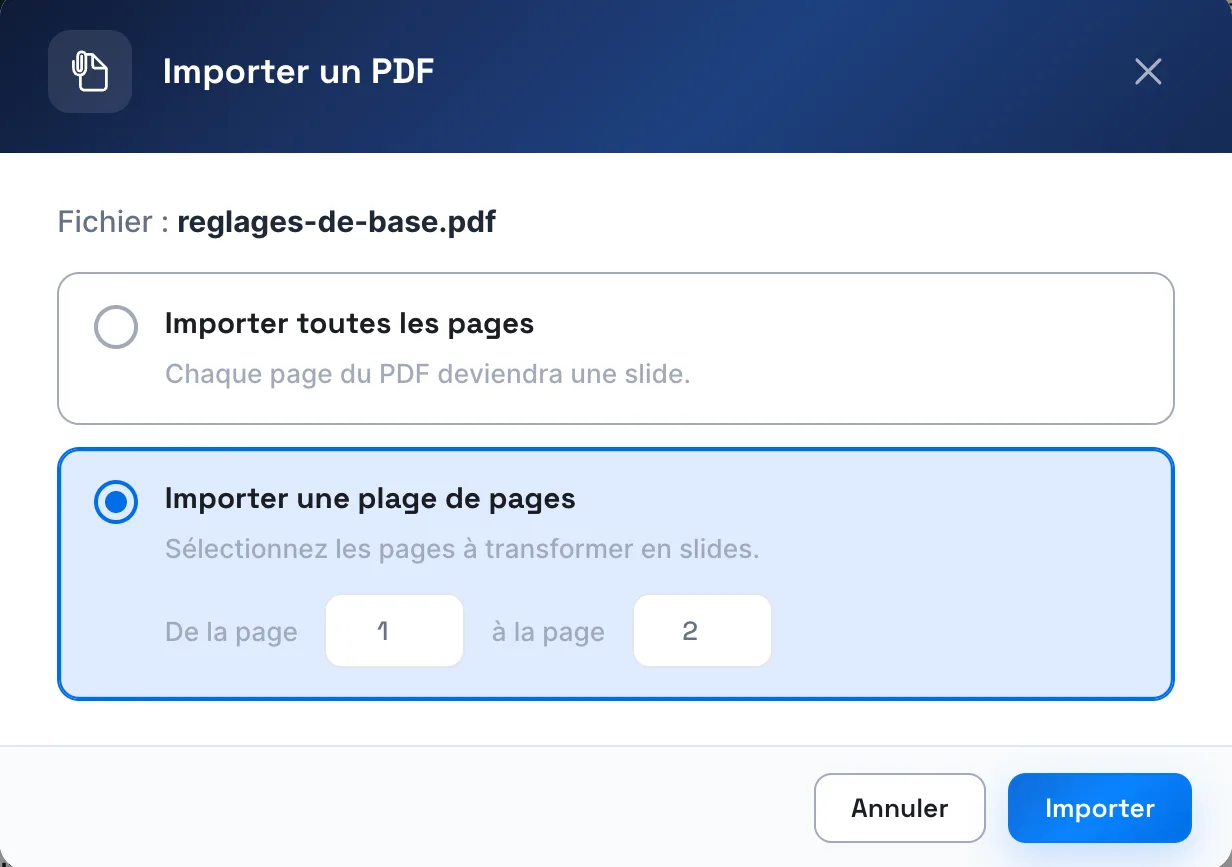
Si la plage est incohérente ou dépasse le nombre de pages du fichier, l'app affiche « Cette plage de pages n'est pas valide ». Si votre sélection compte trop de pages pour un seul import, la fenêtre vous l'indique : choisissez une plage plus courte, puis importez la suite de la même façon.
Suivre l'import#
L'import se fait en arrière-plan. La fenêtre Transformation du PDF en cours... affiche le nombre de pages converties et les étapes, de Lecture du fichier PDF à Création des slides.
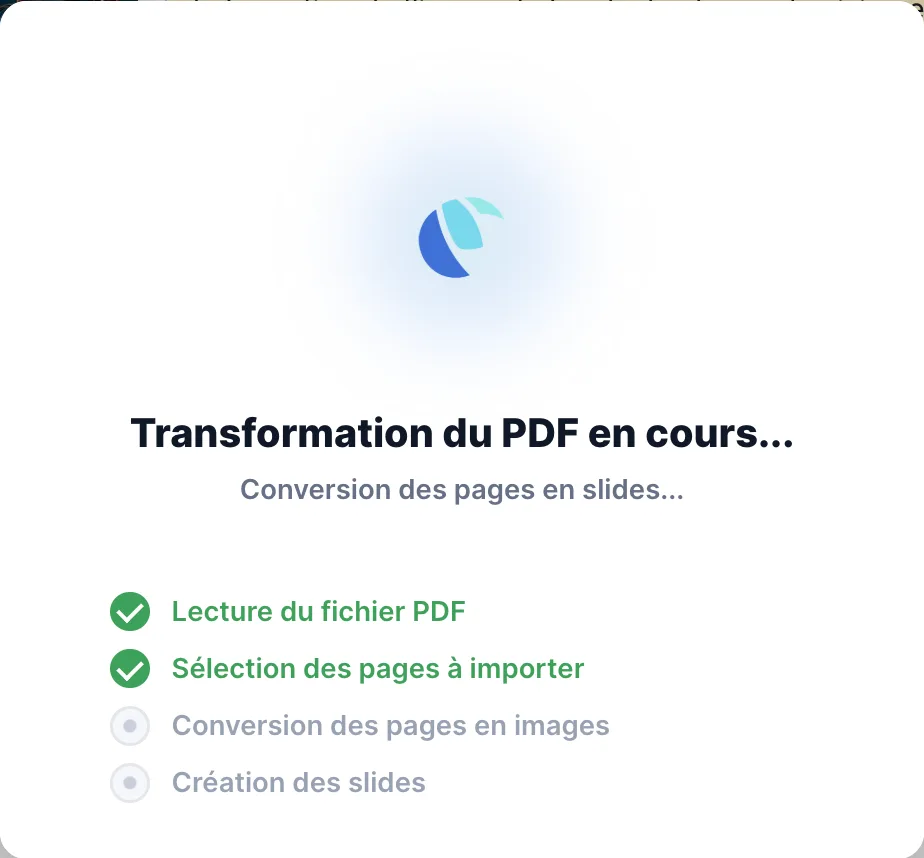
- Pour arrêter l'import, cliquez sur Annuler.
- Pendant l'import, vous ne pouvez pas modifier la formation.
- Si vous quittez la page, l'import continue. À votre retour sur la formation, l'éditeur affiche de nouveau sa progression.
À la fin, les nouvelles slides apparaissent dans le chapitre.
Insérer un PDF ou des images dans un chapitre#
- Placez-vous à l'endroit voulu : en haut d'un chapitre ou sous une slide.
- Cliquez sur Ajouter un contenu, puis :
- PDF pour importer un PDF : choisissez le fichier, puis les pages dans la fenêtre Importer un PDF ;
- Slide pour importer une ou plusieurs images.
Les nouvelles slides s'insèrent à cet endroit.
Si l'import échoue#
| Message | Que faire |
|---|---|
| « Ce PDF est protégé par un mot de passe. Retirez la protection avant de l’importer. » | Enregistrez une copie du PDF sans mot de passe, puis importez-la. |
| « Ce PDF ne peut pas être lu. Vérifiez le fichier puis réessayez. » | Vérifiez que le PDF s'ouvre sur votre ordinateur, ou exportez-le de nouveau. |
| « Un import PDF est déjà en cours pour ce cours. » | Attendez la fin de l'import en cours. |
| « Votre session d’édition n’est plus active. Rechargez la page avant de réessayer. » | Rechargez la page, puis relancez l'import. |
Pour les autres cas, voir Import ou génération en échec.
Ensuite : écrire les scripts#
Les slides importées ont un visuel mais pas encore de script. Pour publier, chaque slide doit en avoir un : écrivez-le, dictez-le ou utilisez Générer le script avec l’IA. Voir Écrire le script de l'avatar.
Cet article vous a-t-il été utile ?
Merci pour votre retour !
Merci. Dites-nous ce qui manque depuis Aide et support, dans l'app : nous complétons l'article.