

Exporter une formation en PDF
Téléchargez un PDF des slides de la version publiée d'une formation générée par l'IA, depuis l'onglet Ressources.
Dans la rubrique Créer une formation
- Comprendre la structure d'une formation
- Créer une formation
- Générer une formation avec l'IA
- Importer un PDF ou des images
- Organiser les chapitres
- Modifier une slide
- Écrire le script de l'avatar
- Modifier le visuel d'une slide avec l'IA
- Ajouter des questions d'interaction et des sondages
- Ajouter une vidéo
- Créer le quiz de fin de chapitre
- Ajouter des ressources à une formation
- Enregistrement et édition à plusieurs
- Prévisualiser une formation
- Publier une formation
- Paramètres de la formation
- Règles de complétion d'une formation
- Droits des formateurs sur une formation
- Gérer vos formations
- Exporter une formation en PDF
Pour une formation générée par l'IA, vous pouvez télécharger un PDF de ses slides. Le PDF reprend la version publiée, page par page.
Avant de commencer#
- La formation a été générée par l'IA. Elle porte alors le badge Généré par IA sous son titre, dans l'éditeur. C'est aussi le cas d'une formation créée à la main dans laquelle vous avez généré un chapitre avec l'IA. Voir Générer une formation avec l'IA.
- La formation a été publiée au moins une fois. Voir Publier une formation.
- Vous devez pouvoir modifier la formation : en lecture seule, le bouton n'apparaît pas.
Exporter le PDF#
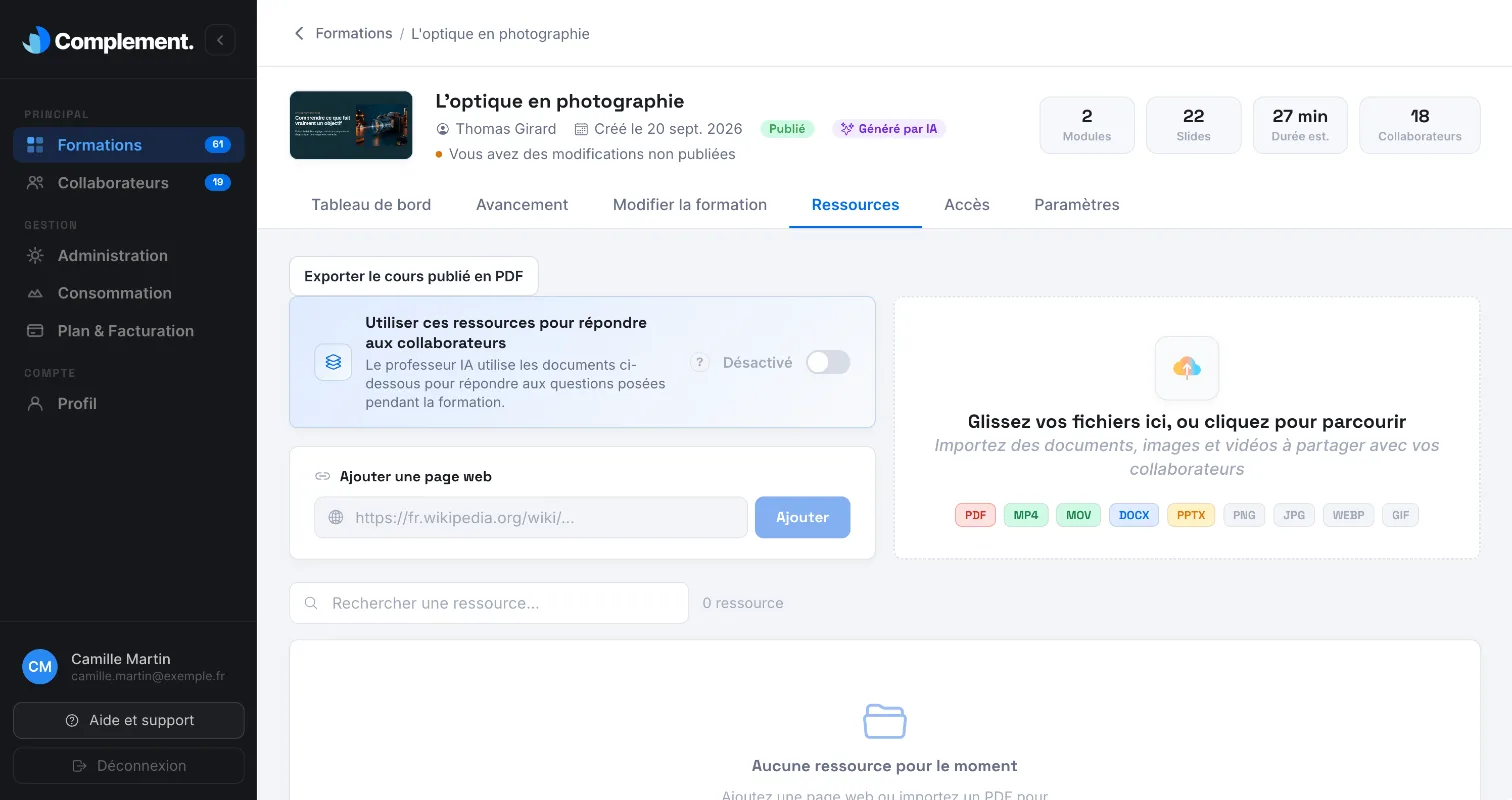
- Ouvrez Formations › votre formation › Ressources.
- Cliquez sur Exporter le cours publié en PDF, en haut de l'onglet.
- Patientez pendant la préparation. Le fichier se télécharge ensuite, sous le titre de la formation.
Ce que contient le PDF#
- Une page par slide de la version publiée, dans l'ordre des chapitres et des slides.
- Chaque page reproduit le visuel de la slide. Toutes les pages prennent le format de la première slide.
- Pour une slide vidéo, la page montre l'image d'aperçu de la vidéo. Un clic sur la page ouvre la vidéo.
Le PDF ne contient ni les scripts de l'avatar, ni les quiz, ni les ressources. Les modifications que vous n'avez pas encore publiées n'y figurent pas : publiez-les avant d'exporter.
Le PDF dans vos ressources#
L'export ajoute aussi le PDF à la liste des ressources de la formation. Son nom commence par « SUPPORT », suivi du titre de la formation. Chaque nouvel export le remplace.
Pour une formation qui n'a pas été générée par l'IA, il n'y a pas de bouton d'export. Complement ajoute ce PDF « SUPPORT » aux ressources à chaque publication.
Si l'export échoue#
Le message « Une erreur est survenue » s'affiche. Vérifiez que la formation a bien été publiée, puis relancez l'export.
Cet article vous a-t-il été utile ?
Merci pour votre retour !
Merci. Dites-nous ce qui manque depuis Aide et support, dans l'app : nous complétons l'article.