

Gérer vos formations
Retrouvez et rangez vos formations : filtres, recherche, tri, vue grille ou liste, dossiers, renommage et duplication depuis la liste des formations.
Dans la rubrique Créer une formation
- Comprendre la structure d'une formation
- Créer une formation
- Générer une formation avec l'IA
- Importer un PDF ou des images
- Organiser les chapitres
- Modifier une slide
- Écrire le script de l'avatar
- Modifier le visuel d'une slide avec l'IA
- Ajouter des questions d'interaction et des sondages
- Ajouter une vidéo
- Créer le quiz de fin de chapitre
- Ajouter des ressources à une formation
- Enregistrement et édition à plusieurs
- Prévisualiser une formation
- Publier une formation
- Paramètres de la formation
- Règles de complétion d'une formation
- Droits des formateurs sur une formation
- Gérer vos formations
- Exporter une formation en PDF
Le menu Formations liste les formations auxquelles vous avez accès. Vous pouvez y filtrer, trier et ranger vos formations dans des dossiers.
Ce que vous voyez#
- Les Administrateurs et les Gestionnaires de contenu voient toutes les formations de la plateforme.
- Un Formateur ou un Invité voit les formations sur lesquelles il a des droits de lecture ou de modification, et celles dont il est auteur. Voir Droits des formateurs.
Chaque carte indique le statut Publié ou Brouillon, les dossiers et les équipes de la formation, son nombre de slides et de chapitres, sa durée estimée, son nombre d'apprenants, ses auteurs et sa date de modification. Cliquez sur une carte pour ouvrir la formation.
Créer une formation ou un dossier#
En haut à droite, Créer une formation ouvre la fenêtre de création : voir Créer une formation. Si vous êtes dans un dossier, la nouvelle formation y est rangée.
Créer un dossier est décrit plus bas. Les Invités ne voient pas ces boutons.
Filtrer, rechercher et trier#
- Les filtres Toutes, Publiées, Brouillons et Mes formations affichent chacun leur nombre de formations. Mes formations regroupe celles dont vous êtes auteur.
- Le champ Rechercher une formation… cherche dans les titres, les descriptions et les noms des auteurs.
- Le menu de tri propose Récemment modifiées, l'ordre par défaut, Anciennement modifiées, Récemment créées, Anciennement créées, Titre A-Z et Titre Z-A.
- Les deux icônes à droite basculent entre la vue Grille et la vue Liste. La liste affiche les colonnes Formation, Équipes, Collaborateurs, Modifié et Actions.

Les actions d'une formation#
Elles apparaissent sur l'image de la carte en vue grille, et dans la colonne Actions en vue liste.
- Gérer les dossiers : cochez les dossiers où la formation doit apparaître, puis cliquez sur Enregistrer.
- Dupliquer : vérifiez le nom proposé, qui finit par « (copie) », puis cliquez sur Dupliquer la formation. La copie est rangée dans les mêmes dossiers. Pour le détail de ce qu'elle reprend, voir Paramètres de la formation.
- Renommer : saisissez le nouveau titre dans Renommer la formation, puis cliquez sur Renommer.
Ranger vos formations dans des dossiers#
Les dossiers sont communs à toute l'équipe pédagogique. Une formation peut se trouver dans plusieurs dossiers. Chacun n'y voit que les formations auxquelles il a accès.
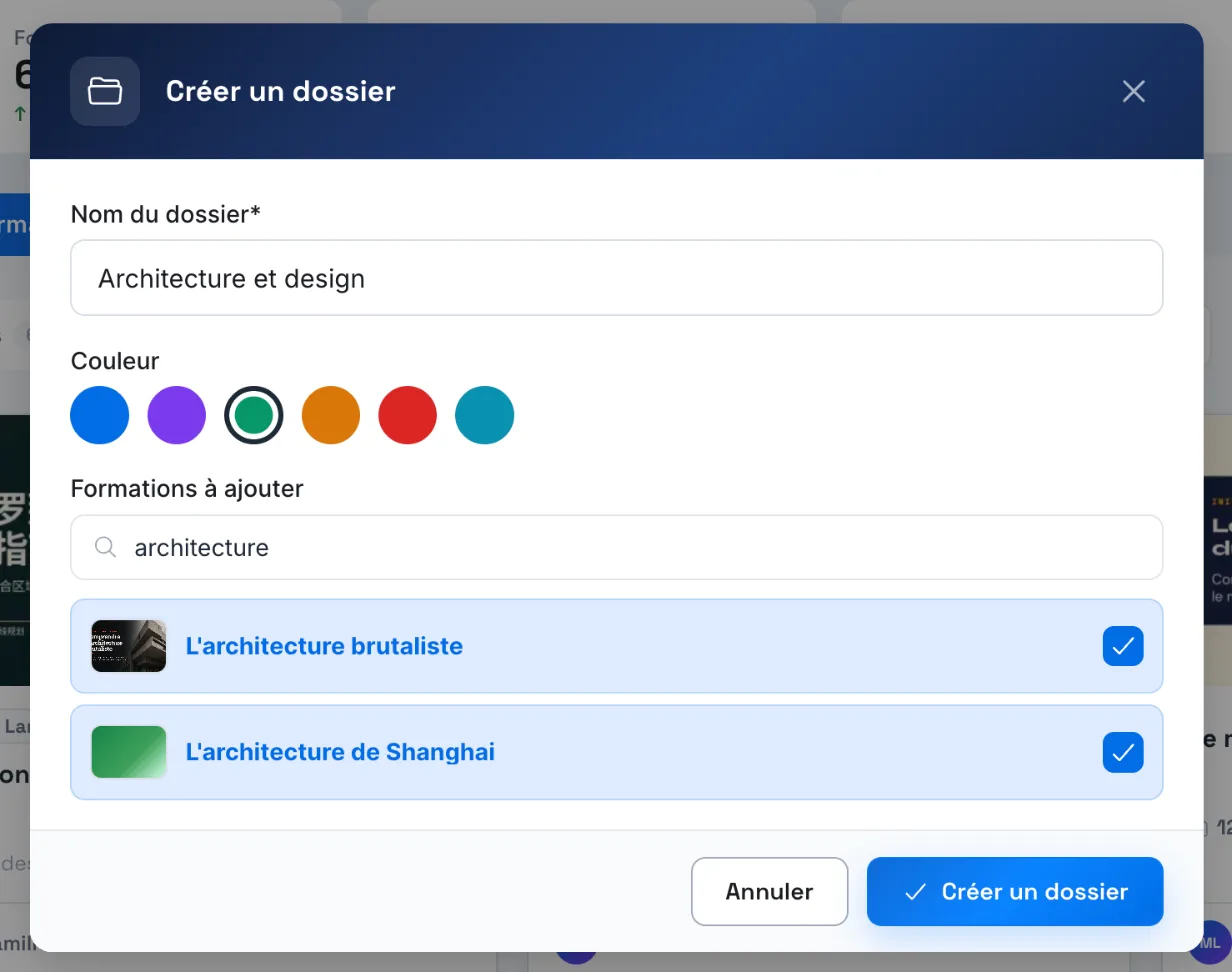
Pour créer un dossier :
- Cliquez sur Créer un dossier.
- Saisissez le Nom du dossier et choisissez une Couleur.
- Dans Formations à ajouter, cochez les formations à y ranger.
- Cliquez sur Créer un dossier.
L'onglet Dossiers affiche vos dossiers. Cliquez sur un dossier pour l'ouvrir. À l'intérieur :
- Ajouter une formation ouvre la liste des formations à cocher ou décocher ;
- Renommer permet de changer le nom et la couleur du dossier ;
- Supprimer supprime le dossier. Les formations qu'il contient restent disponibles : aucun contenu n'est supprimé ;
- Tous les dossiers vous ramène à la liste des dossiers.
Supprimer une formation#
La suppression ne se fait pas depuis la liste. Ouvrez la formation, puis Paramètres › Zone de danger. Voir Paramètres de la formation.
Cet article vous a-t-il été utile ?
Merci pour votre retour !
Merci. Dites-nous ce qui manque depuis Aide et support, dans l'app : nous complétons l'article.