

Déployer Complement dans l'enseignement supérieur
Cursus, classes, étudiants et professeurs : structurer l'établissement, connecter Moodle, lancer un cours d'onboarding et suivre les résultats.
Dans la rubrique Parcours types
Ce parcours accompagne une université ou une école qui déploie Complement auprès de ses étudiants. Les professeurs y créent des cours conversationnels : un avatar présente chaque slide, répond aux questions des étudiants et leur fait passer un quiz à la fin de chaque chapitre.
Étape 1 : cadrer le projet avec Complement#
Votre chargé de compte Complement met en place les réglages qui ne se font pas dans l'app. Validez avec lui :
- le secteur École, qui donne à toute l'interface le vocabulaire de l'enseignement ;
- la connexion SSO avec le compte Google ou Microsoft de l'établissement. Voir Activer la connexion SSO avec Google ou Microsoft ;
- l'intégration à Moodle ou à votre LMS, décrite à l'étape 5 ;
- les autres options, comme la gamification. Voir Quelles options demander à votre chargé de compte Complement ?.
Étape 2 : structurer cursus et classes#
Dans Administration, choisissez le Parcours avancé. Les cursus, par exemple une licence ou un master, regroupent les classes : une promotion, un groupe de TD. L'accès aux cours se donne par classe.
Ouvrez Étudiants, cliquez sur Créer un cursus, puis sur Ajouter une classe. Voir Organiser départements et équipes.
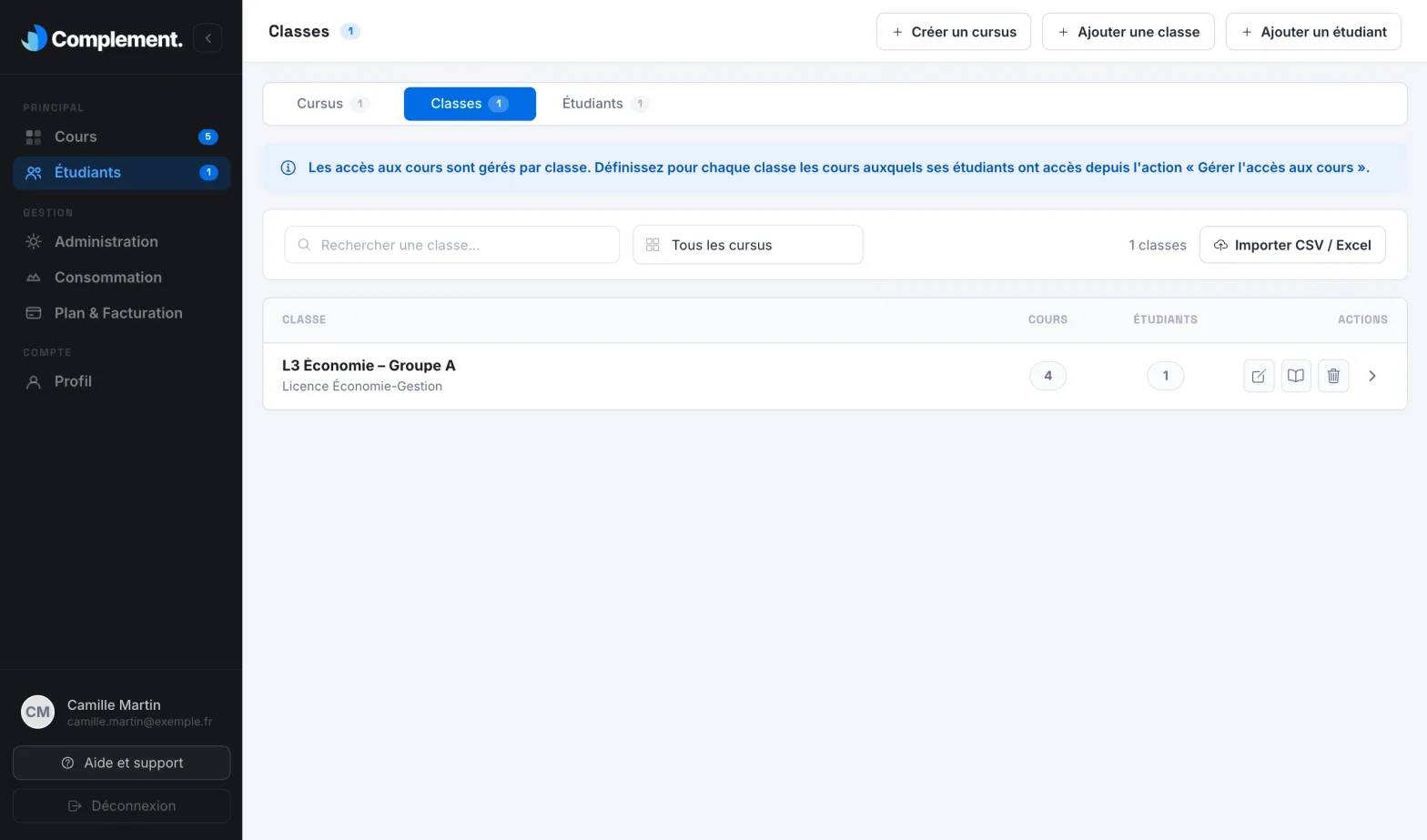
Pour créer les comptes, cliquez sur Importer CSV / Excel. Votre fichier donne, pour chaque étudiant, son prénom, son nom, son adresse e-mail, son cursus et sa classe. Les cursus et les classes manquants sont créés. La marche à suivre est dans l'article sur l'import CSV ou Excel. Si vos étudiants passent par Moodle, leurs comptes peuvent aussi se créer à leur première ouverture d'un cours (étape 5).
Étape 3 : donner un rôle aux professeurs#
| Rôle | Pour qui | Siège concepteur |
|---|---|---|
| Enseignant | Les professeurs qui créent des cours | Oui |
| Gestionnaire de contenu | L'équipe pédagogique ou numérique qui gère tous les cours, les classes et les comptes | Oui |
| Invité | Un collègue qui relit et teste des cours, sans les modifier | Non |
| Administrateur | Le responsable de la plateforme | Oui |
Ajoutez chaque membre dans Administration, avec Ajouter un administrateur, qui sert pour tous les rôles. Un professeur modifie les cours qu'il crée, et ceux sur lesquels il reçoit des droits de modification dans Paramètres › Droits d'accès enseignants. Voir Gérer l'équipe pédagogique et Rôles et permissions.
Étape 4 : créer et publier les cours#
Ouvrez Cours et cliquez sur Créer un cours. Partez ensuite de vos supports :
- vos slides existantes, exportées en PDF : voir Importer un PDF ou des images ;
- vos notes de cours, avec Générer avec l'IA (Bêta) : voir la génération par l'IA.
Puis :
- Vérifiez le script de chaque slide. Voir Écrire le script de l'avatar.
- Terminez chaque chapitre par son quiz. Voir Créer le quiz de fin de chapitre.
- Testez le cours avec Tester depuis ici (preview cours), puis cliquez sur Publier. Voir la publication d'un cours.
- Dans l'onglet Accès, cochez les classes concernées, puis cliquez sur Enregistrer. Voir l'attribution d'un cours aux classes.
Étape 5 : connecter Moodle#
L'intégration passe par LTI 1.3 : votre chargé de compte l'active, puis un Administrateur la configure dans Config LMS. Voir Connecter votre LMS en LTI 1.3. Complement ne fait pas d'export SCORM ni xAPI.
Une fois Moodle connecté :
- les professeurs ajoutent un cours Complement comme activité dans leur cours Moodle ;
- un étudiant qui l'ouvre depuis Moodle obtient un compte Complement, sans mot de passe à créer, et rejoint la Classe par défaut du LMS ;
- si votre chargé de compte a activé la synchronisation des groupes, associez vos classes aux groupes Moodle dans la colonne Groupes LMS : chaque étudiant rejoint alors les classes de ses groupes ;
- quand un étudiant a validé tous les quiz du cours, sa note sur 100 est envoyée à Moodle, s'il est configuré pour la recevoir ;
- un professeur qui ouvre Complement depuis Moodle reçoit un compte Enseignant, qui occupe un siège concepteur, sauf s'il a déjà un compte avec la même adresse e-mail dans votre équipe pédagogique. Prévoyez vos sièges en conséquence.
Le détail : l'ajout des cours dans Moodle, les groupes et les notes.
Étape 6 : lancer un cours d'onboarding#
Le cours d'onboarding démarre tout seul à la première connexion d'un étudiant à Complement, juste après le choix de sa langue. Présentez-y l'établissement et l'échange avec l'avatar.
- Publiez un cours court.
- Dans ses Paramètres, activez Utiliser comme cours d'onboarding. Toutes vos classes y ont alors accès.
Activez-le avant d'envoyer les invitations. Les comptes créés depuis Moodle ne passent pas par cet accueil de première connexion : pour ces étudiants, ajoutez le cours d'onboarding comme première activité dans Moodle, et vérifiez dans son onglet Accès que la Classe par défaut du LMS est cochée. Voir le cours d'onboarding.
Étape 7 : suivre les résultats#
- Le Tableau de bord de chaque cours présente le temps passé par classe, l'avancement, la réussite aux quiz chapitre par chapitre et les questions posées à l'avatar, sans nom d'étudiant. Voir le tableau de bord d'un cours.
- L'onglet Avancement liste chaque étudiant avec sa progression, son score et son statut. Filtrez-le avec Tous les cursus et Toutes les classes, et téléchargez-le en CSV avec Exporter. Voir l'onglet Avancement.
- Dans la liste des étudiants, Voir le suivi de l'étudiant ouvre sa page de suivi, cours par cours. Voir le suivi individuel.
- Avant un partiel, fixez une Date limite de complétion et des Rappels par e-mail. Voir les rappels par e-mail.
Liste de contrôle#
- Secteur École, SSO et Moodle validés avec votre chargé de compte.
- Parcours avancé choisi, cursus et classes créés.
- Professeurs ajoutés avec le bon rôle, sièges concepteurs prévus pour ceux qui arrivent par Moodle.
- Chaque cours testé, publié, puis attribué à ses classes ou ajouté dans Moodle.
- Cours d'onboarding activé, et ajouté dans Moodle pour les étudiants qui passent par le LMS.
- Date limite et rappels réglés avant les examens.
Cet article vous a-t-il été utile ?
Merci pour votre retour !
Merci. Dites-nous ce qui manque depuis Aide et support, dans l'app : nous complétons l'article.